
IDEA 实用教程
一、 IDEA 简介
1 .简介
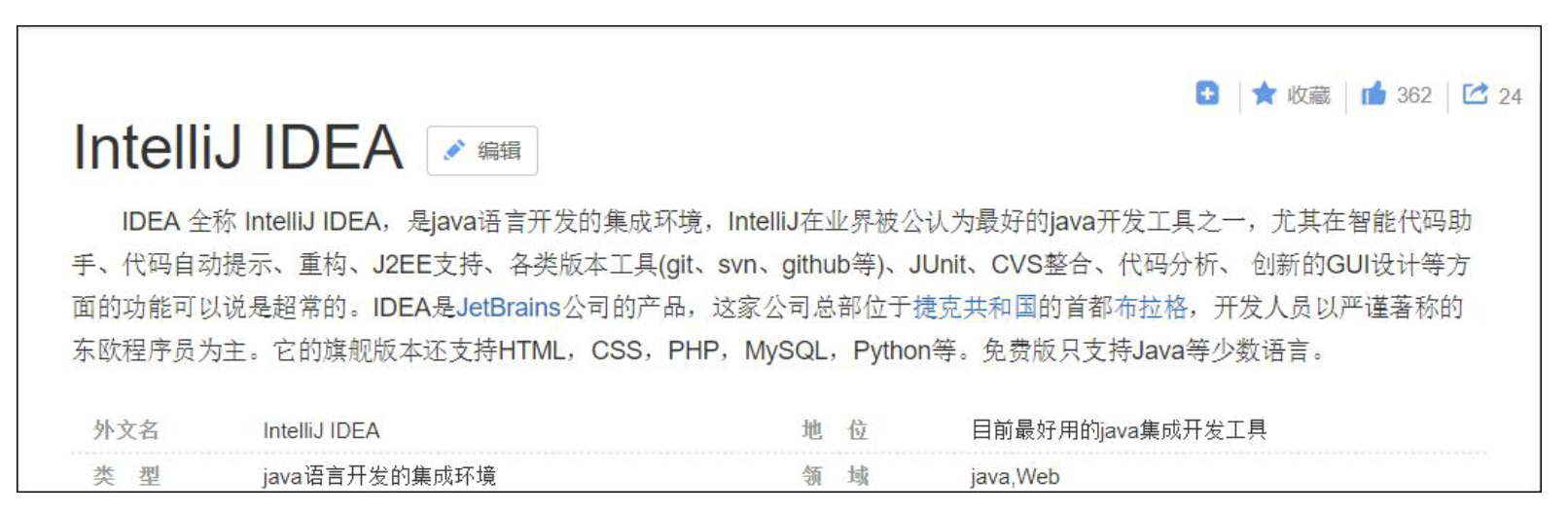
IDEA全称IntelliJIDEA,是java语言开发的集成环境。
IDEA是JetBrains公司的产品。
JetBrains官网 : https://www.jetbrains.com/
IntelliJ在业界被公认为最好的java开发工具之一,尤其在智能代码助手、代码自动提示、
重构、J 2 EE支持、Ant、JUnit、CVS整合、代码审查方面。
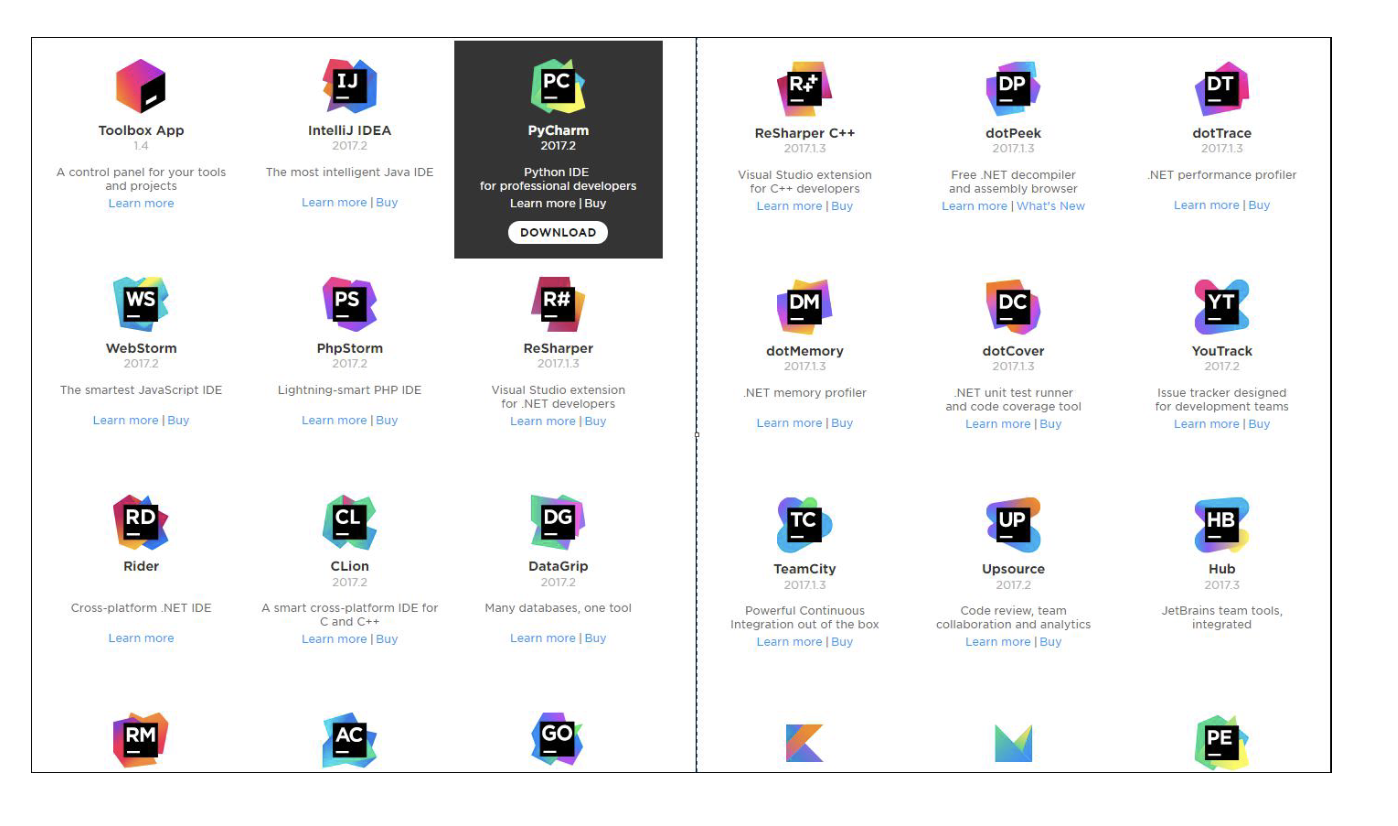
了解:JetBrains公司开发的所有工具。
2 .下载
下载地址:https://www.jetbrains.com/idea/download/#section=windows
版本简介:IDEA分商业版和社区版。商业版是收费的,功能比较完善。社区版是免费的,
功能稍弱。
3 .安装 (Windows环境下)
1 )双击exe文件
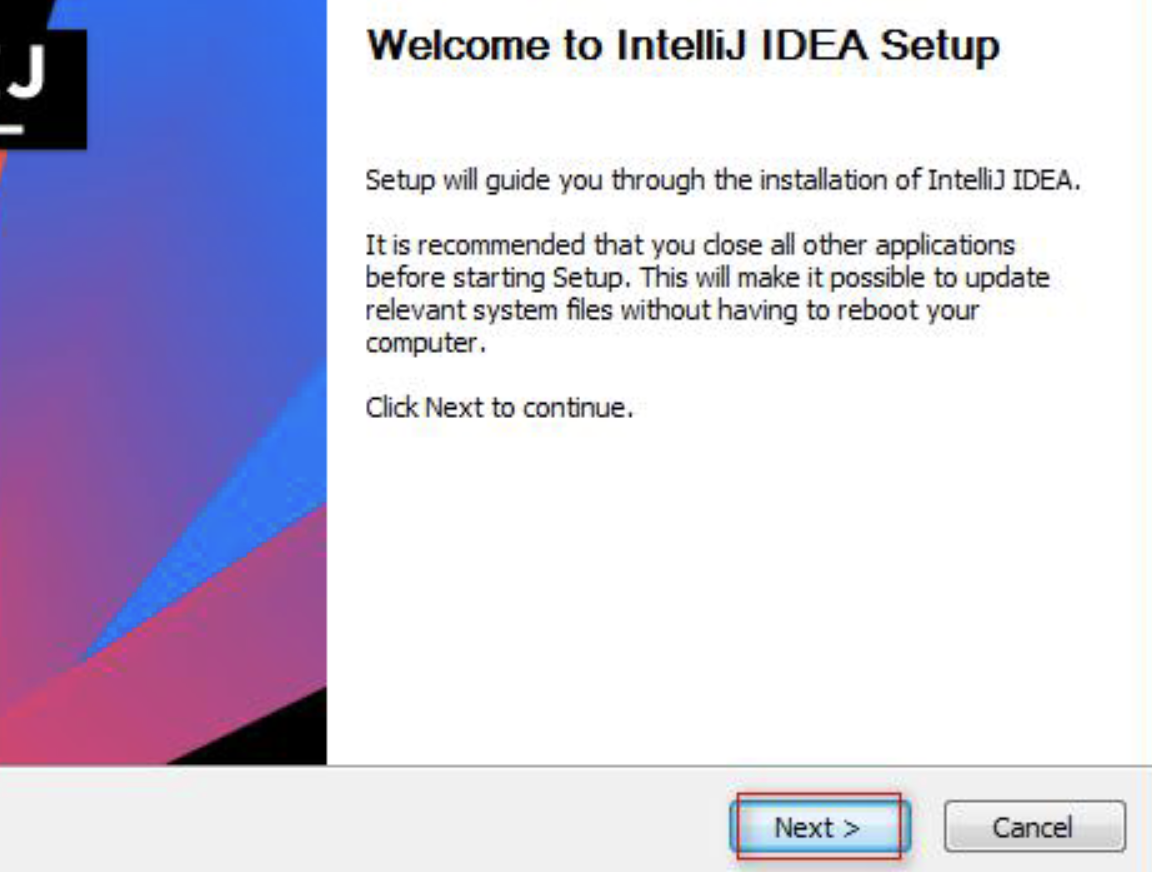
2 )选择安装的目录
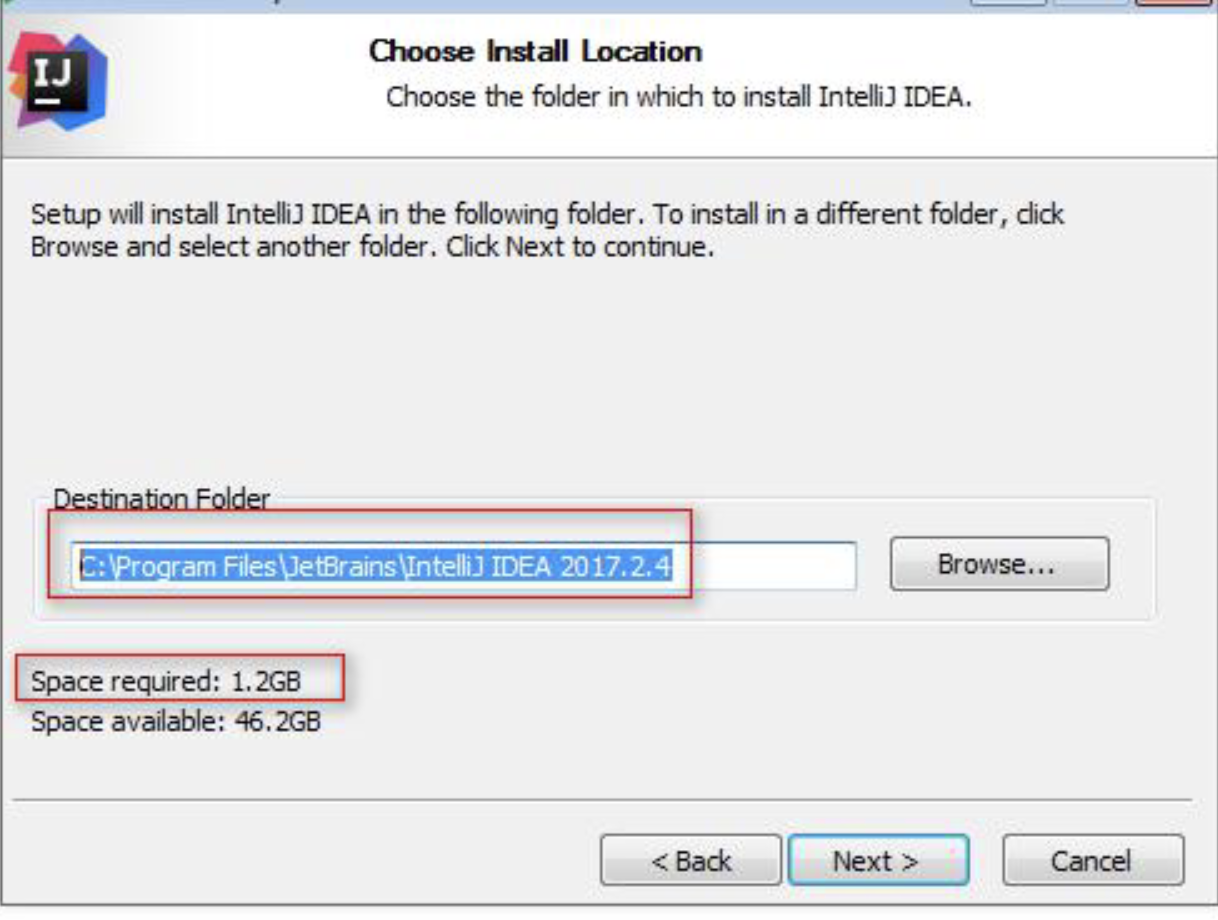
3 )选择是否生成快捷方式和建立文件关联
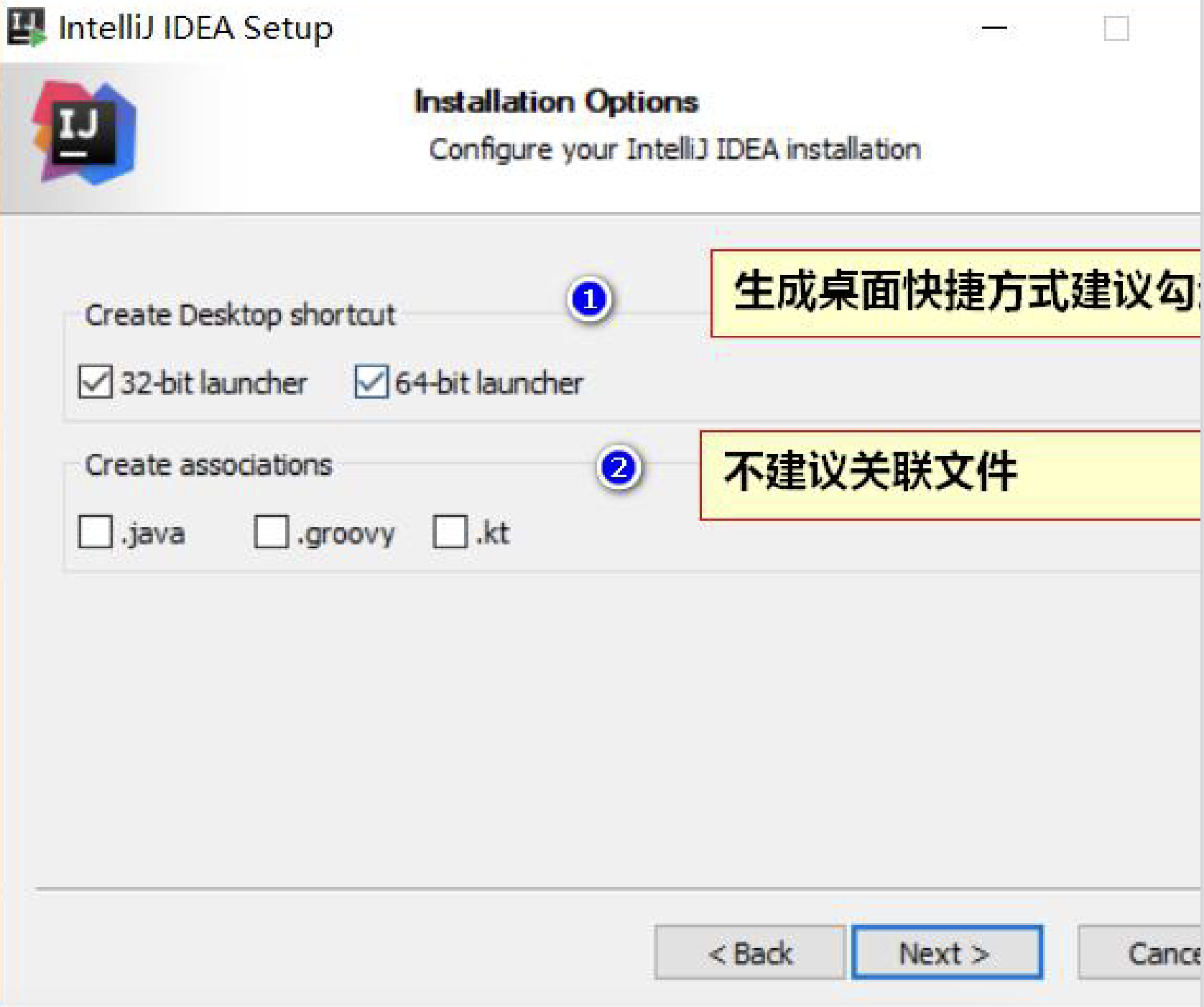
上图标记 1 中 32 - bit launcher支持JDK 1. 7 ; 64 - bit lanucher 最低需要JDK 1. 8
版本。
上图标记 2 表示关联 Java、Groovy和Kotlin 文件,建议不要勾选,正常我们会在 Windows
的文件系统上打开这类文件都是为了快速查阅文件里面的内容,如果用 IntelliJIDEA 关
联上之后,由于 IntelliJIDEA 打开速度缓慢,这并不能方便我们查看。建议在 Windows
系统上关联此类文件可以用 EmEditor、Notepad++这类轻便的编辑器。
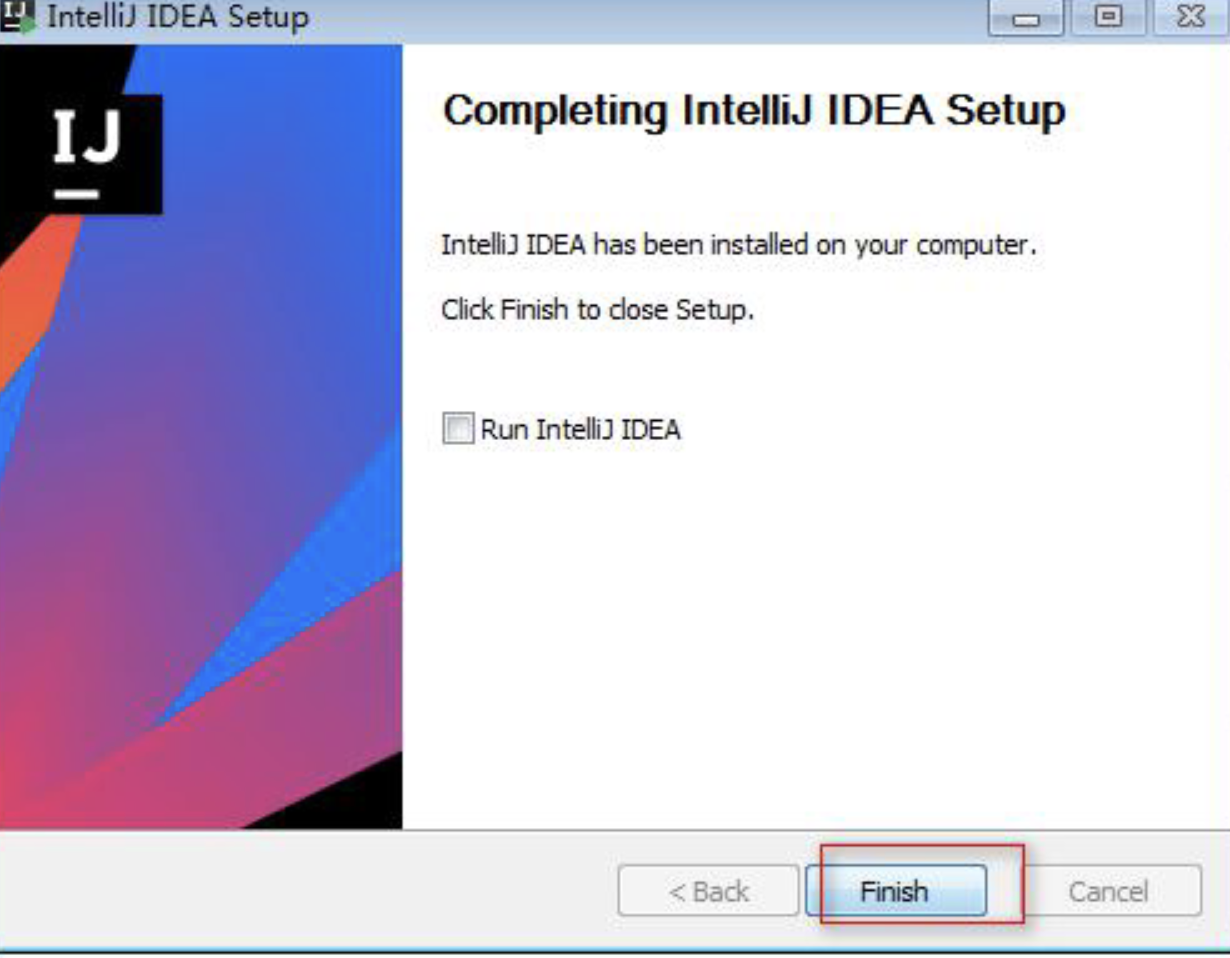
4 )完成安装
二、 IDEA 的配置
1 .首次运行配置
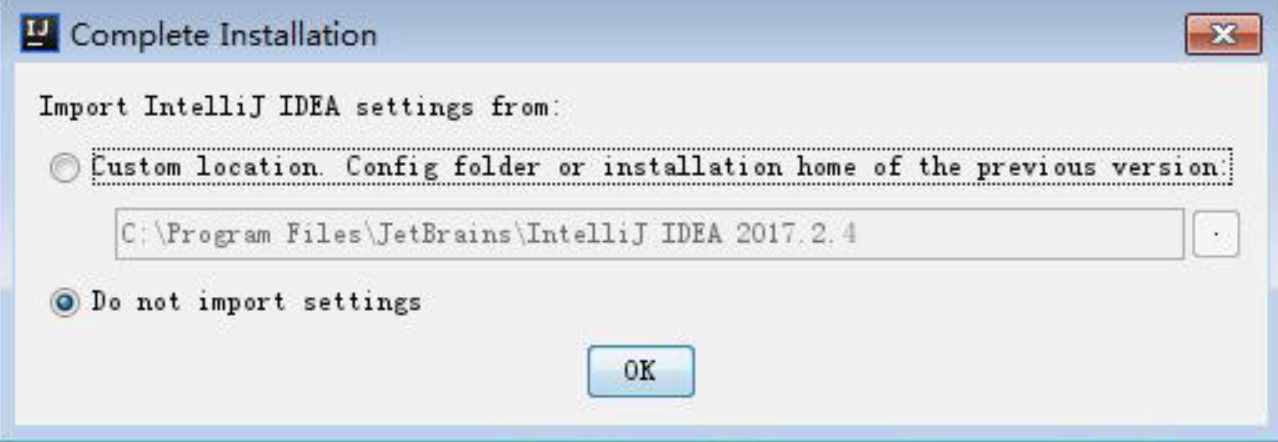
1 )设置是否导入之前的配置
如果是升级安装,可以导入之前的配置.如果是首次安装,直接选择第二个选项.
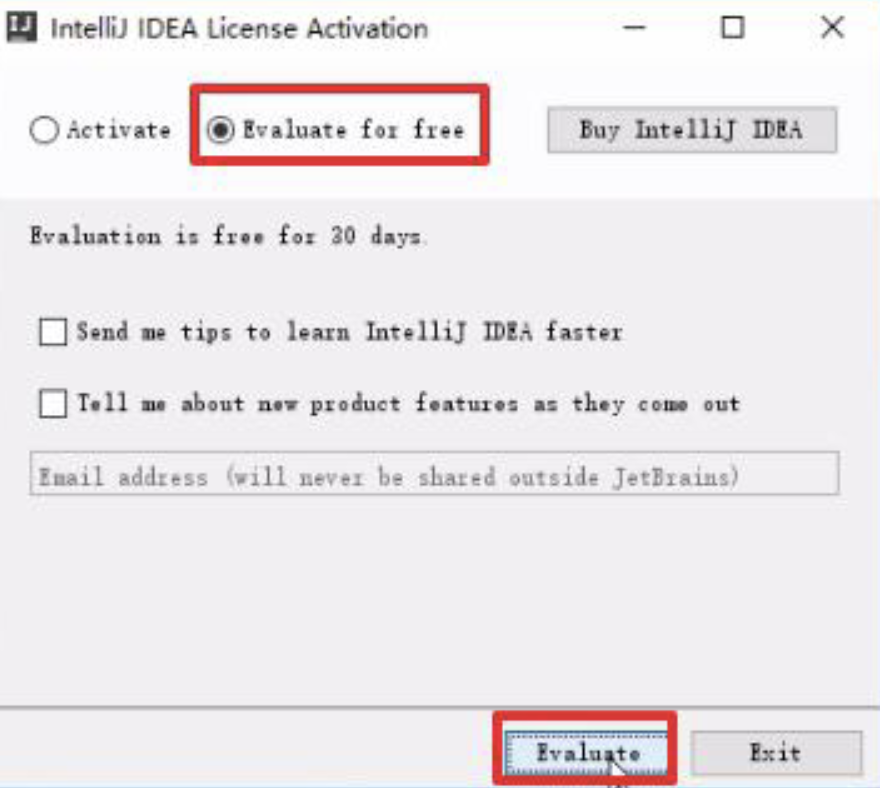
2 )设置授权
根据自己的实际情况选择授权方式.
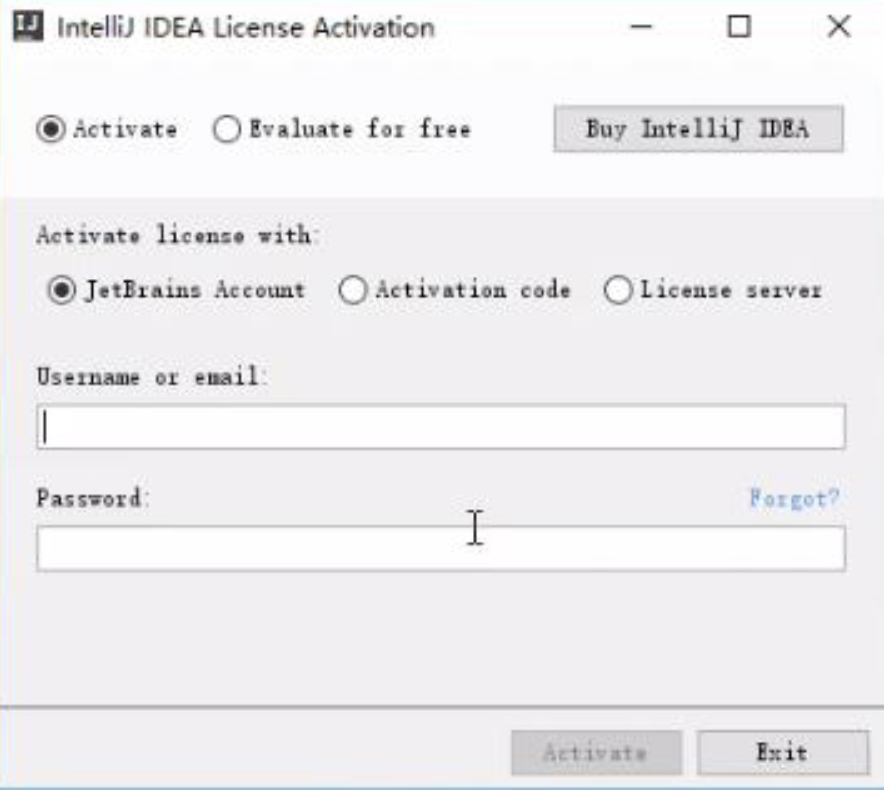
如果只是试用,请按照下图方式选择
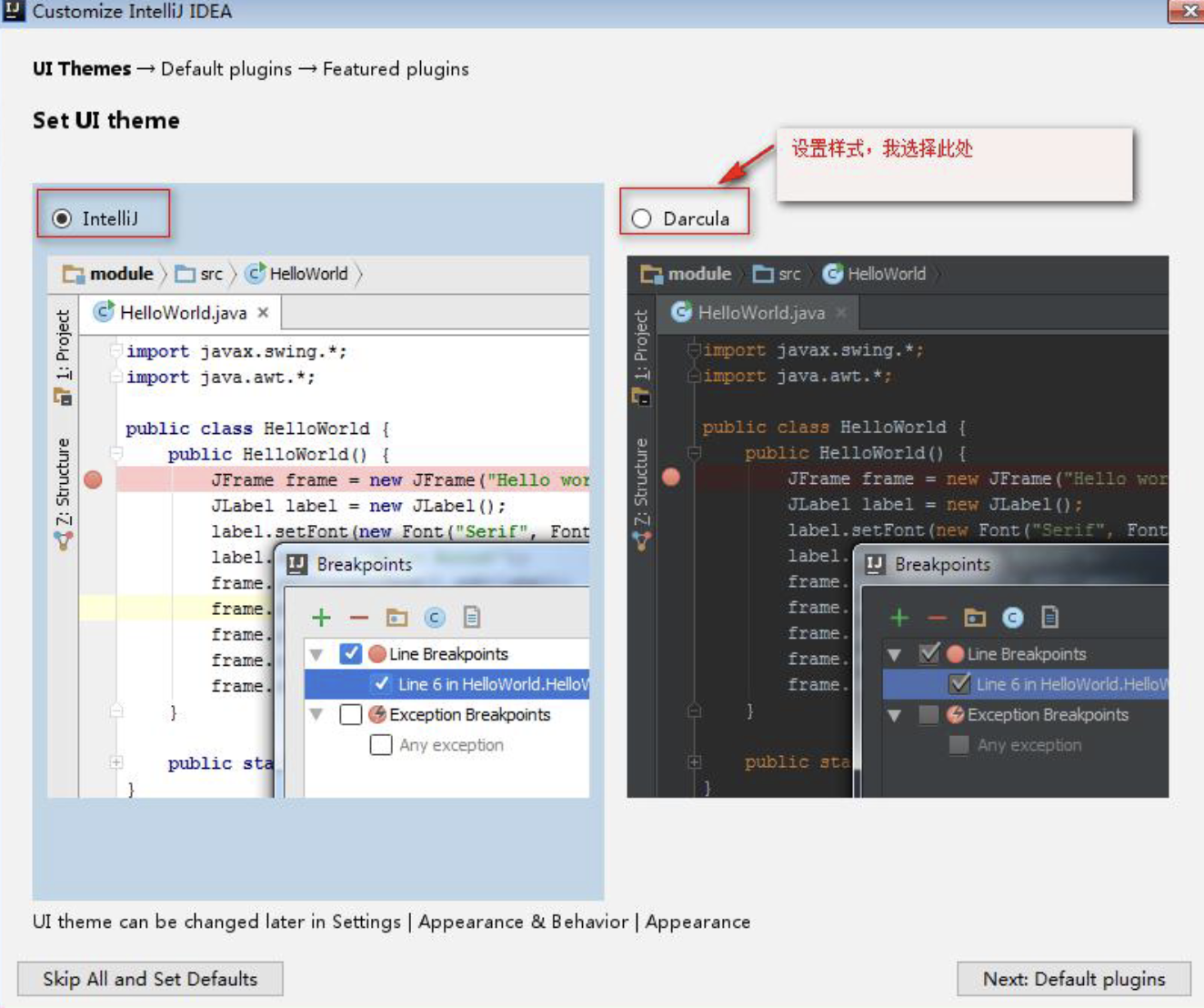
3 )设置样式
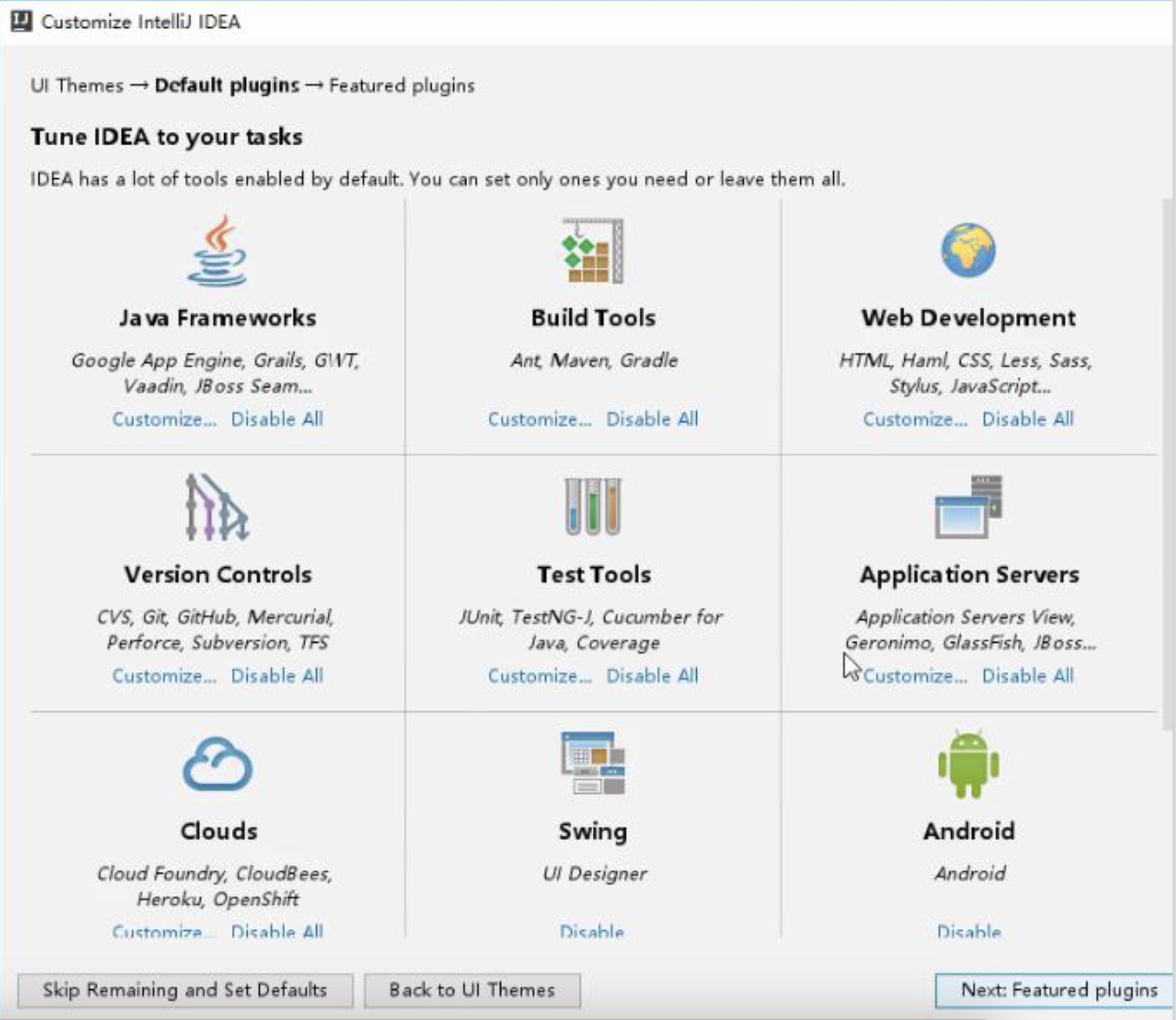
4 )设置需要的功能
所有的功能默认都是开启,如果不需要,可以点击Disable禁用对应的功能,设置后,点击右
下角的Next
5 )选择下载插件
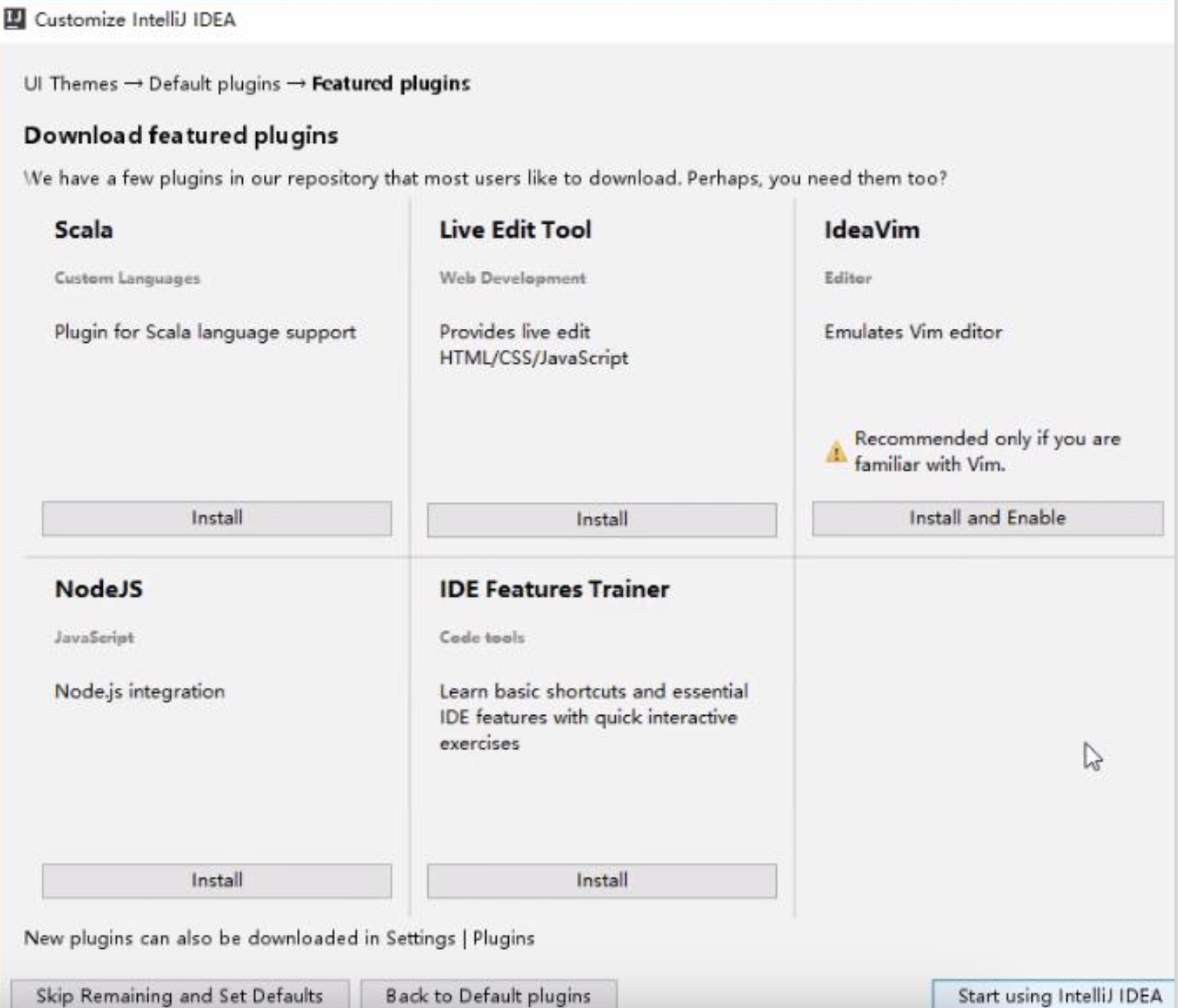
在当前页面有官方推荐的插件,如果有需要可以点击Install下载安装.
推荐安装IDE Features Tranier,该插件可以帮助我们快速了解IDEA的使用.
设置后点击右下角的Start.
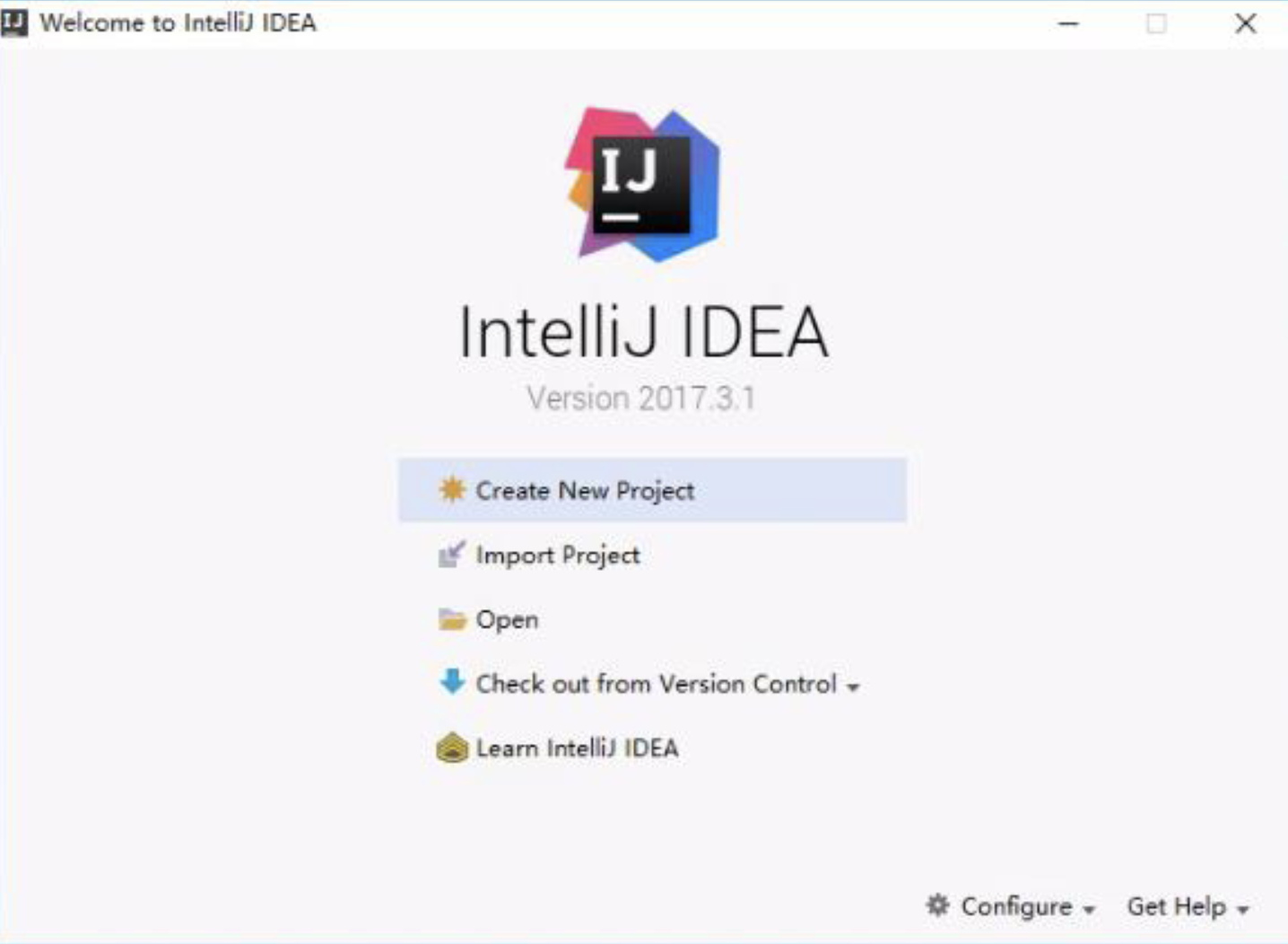
配置成功后,可以看到启动页面
2 .基础设置
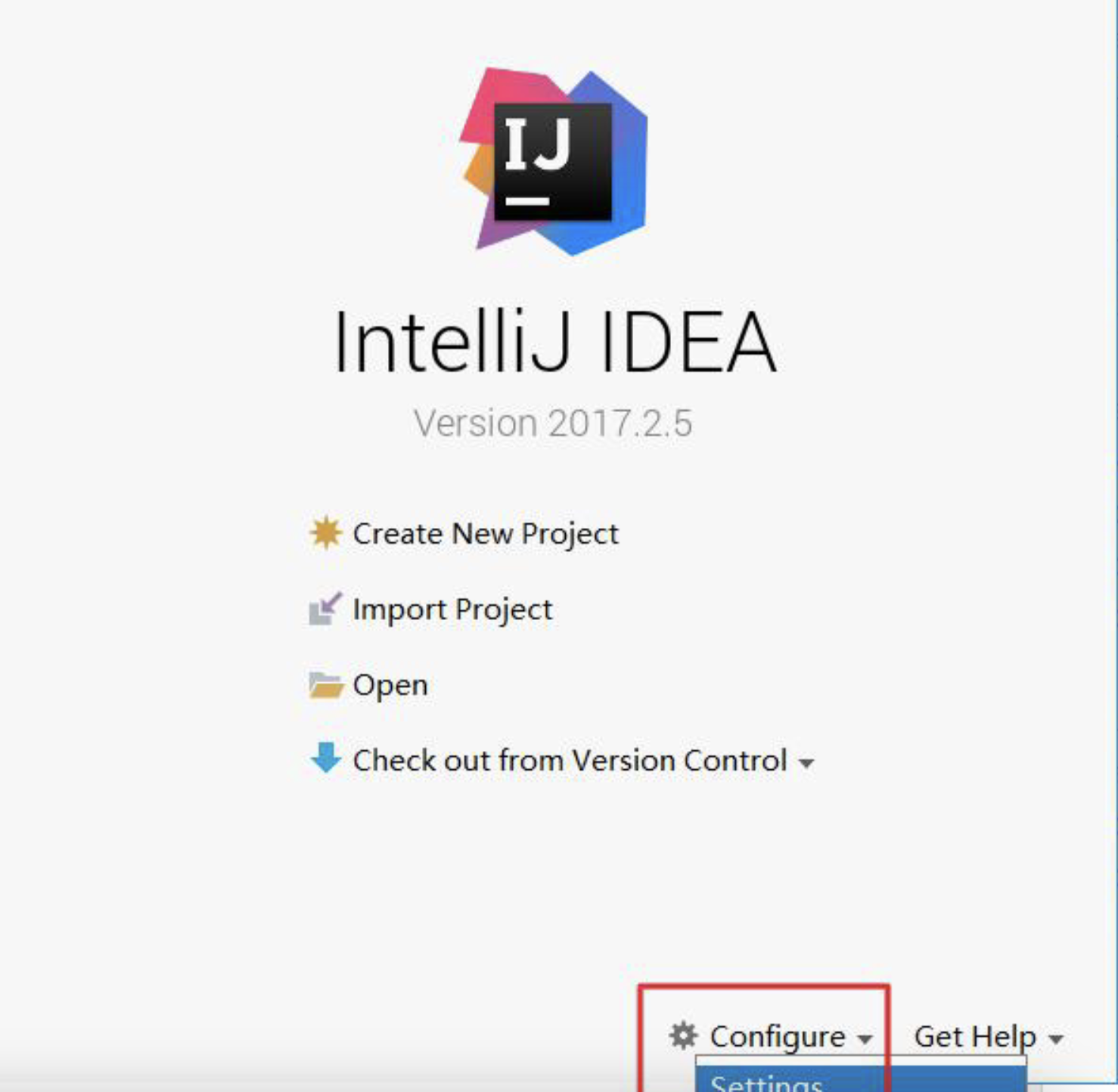
1 )进入全局设置
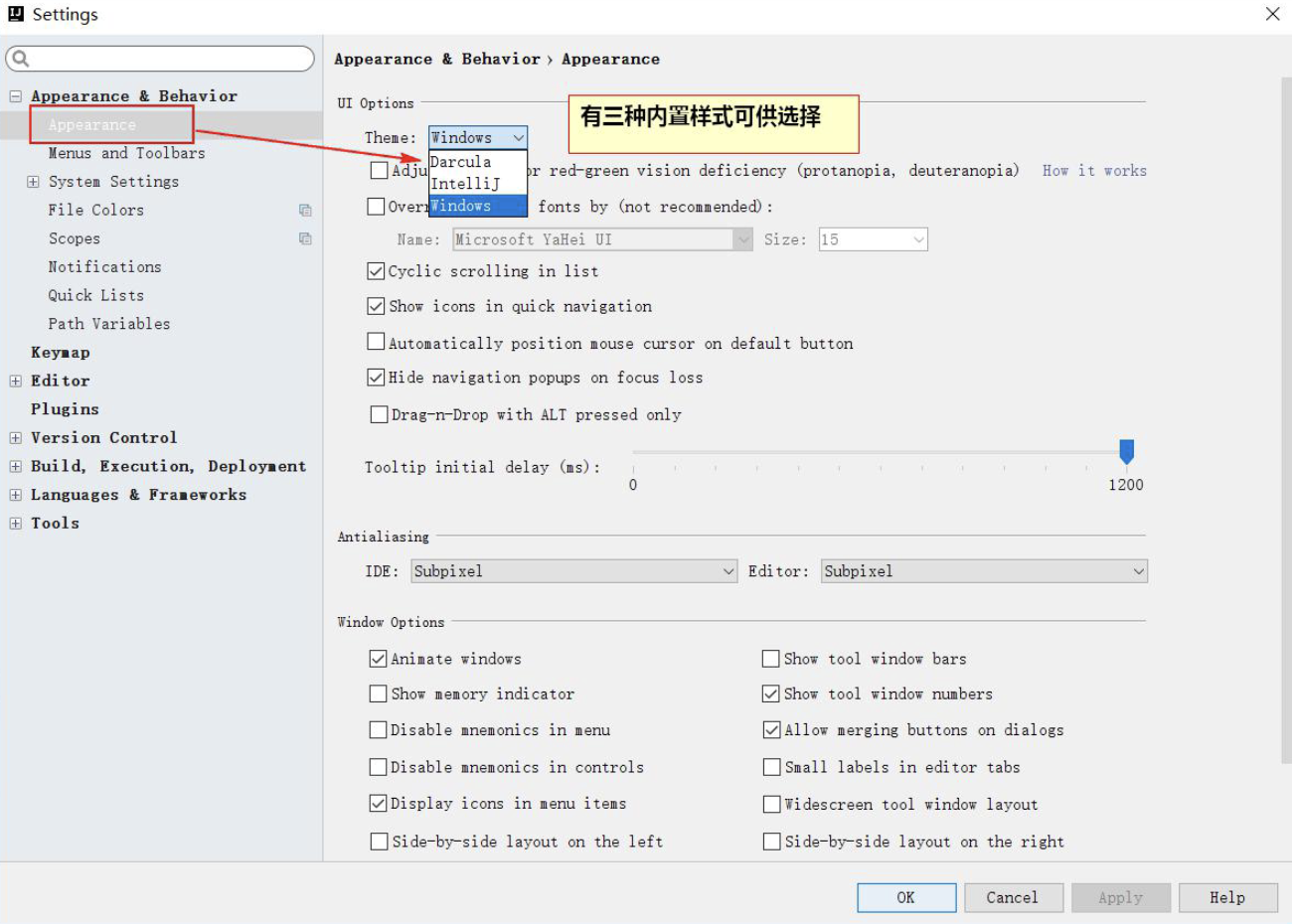
2 )更改主题
3 )修改主题字体
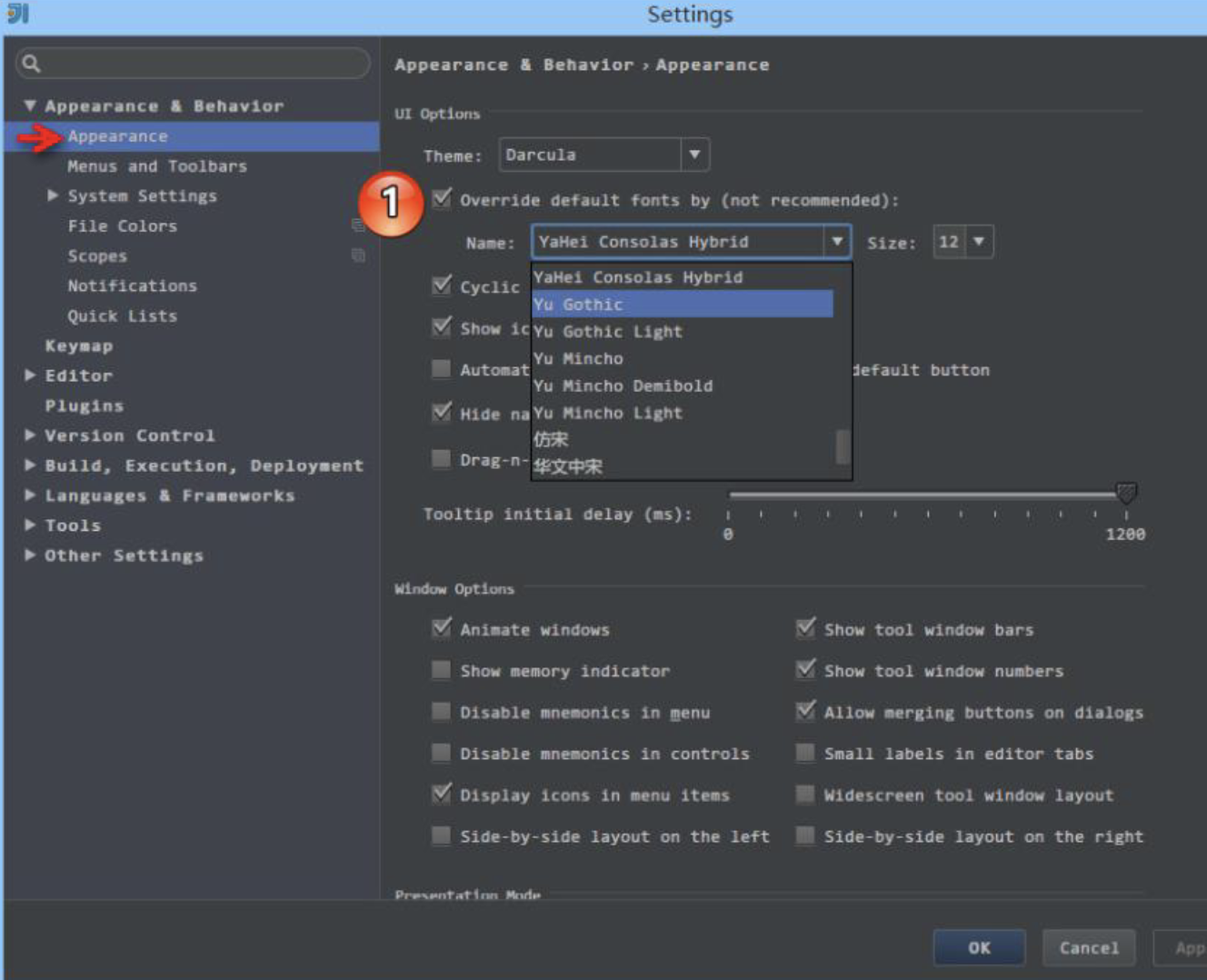
该操作并不推荐,如果要修改,请务必选择中文字体,否则会导致中文无法正常显示
4 )修改代码编辑区字体
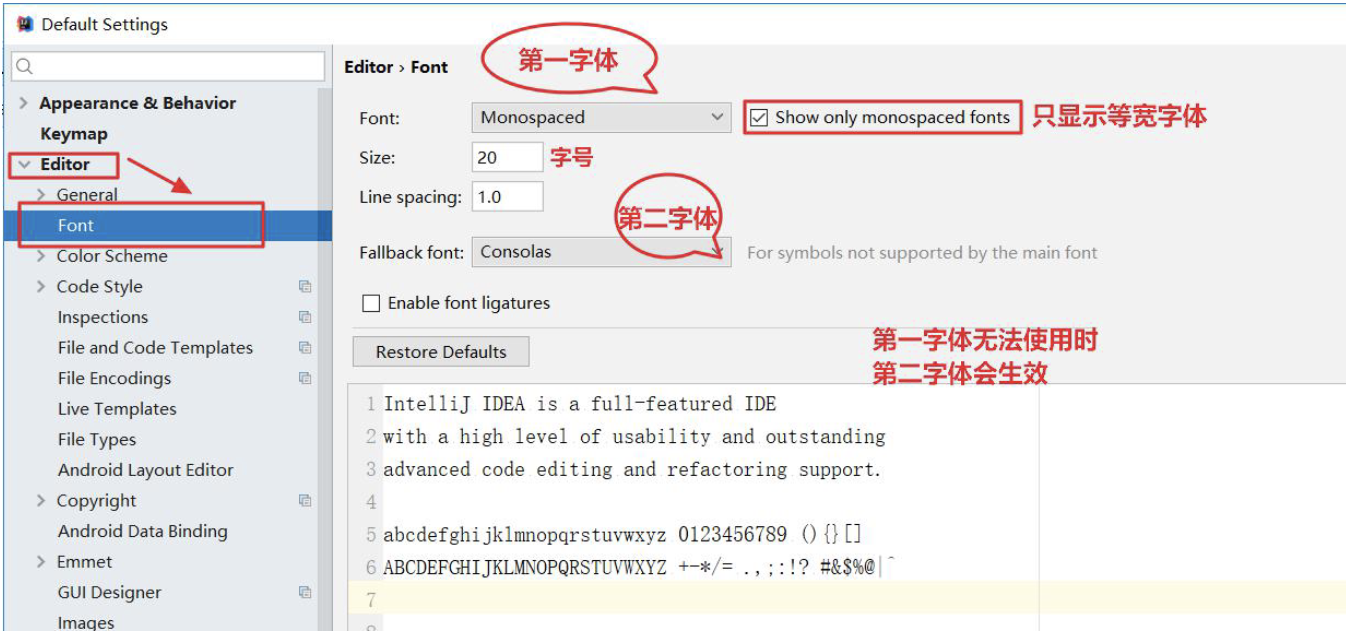
可以设置两个字体.当第一字体无法使用时,可以使用第二字体.
5 )修改控制台字体
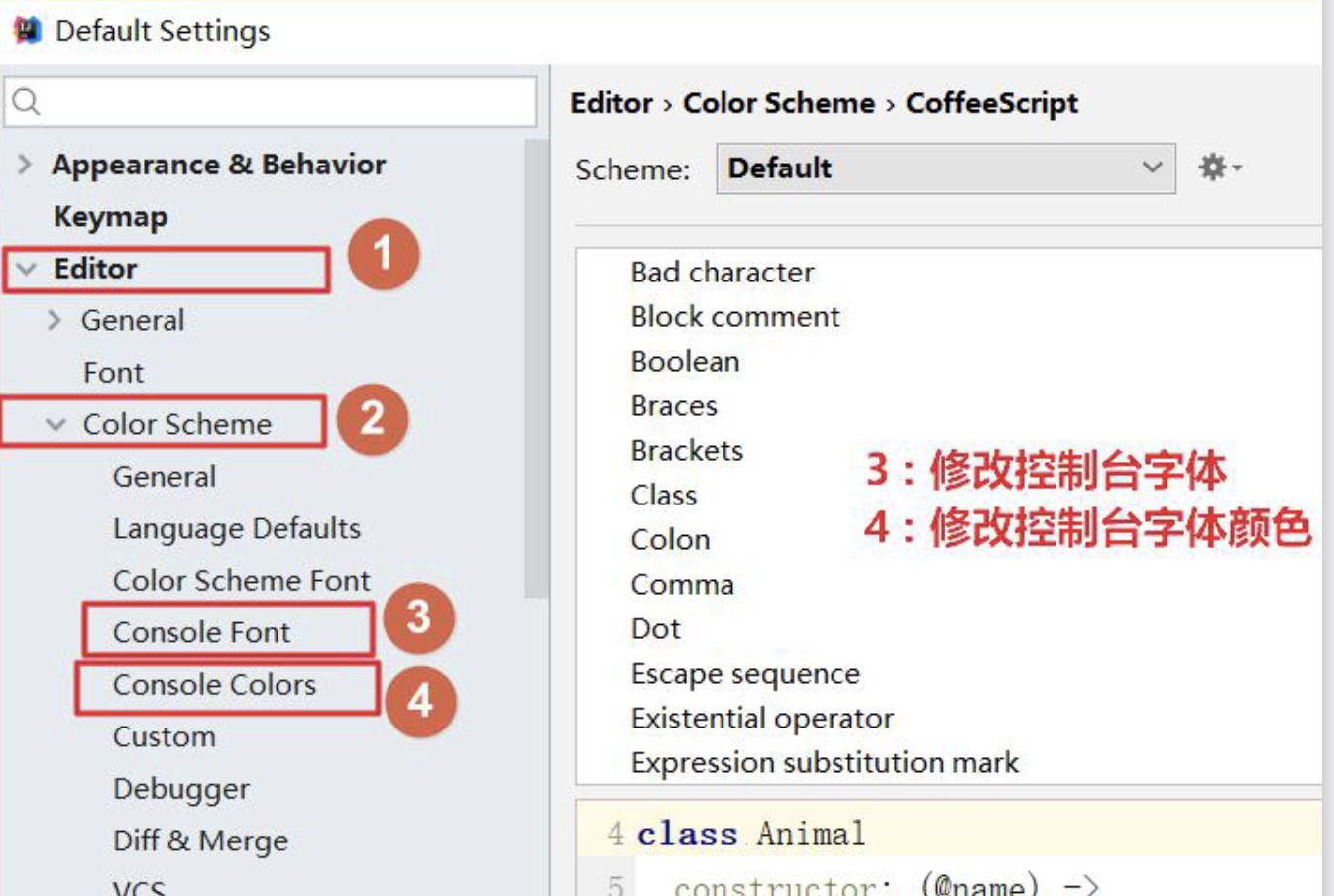
图中 3 处修改控制台字体
图中 4 处修改控制台字体
6 )文件编码的设置
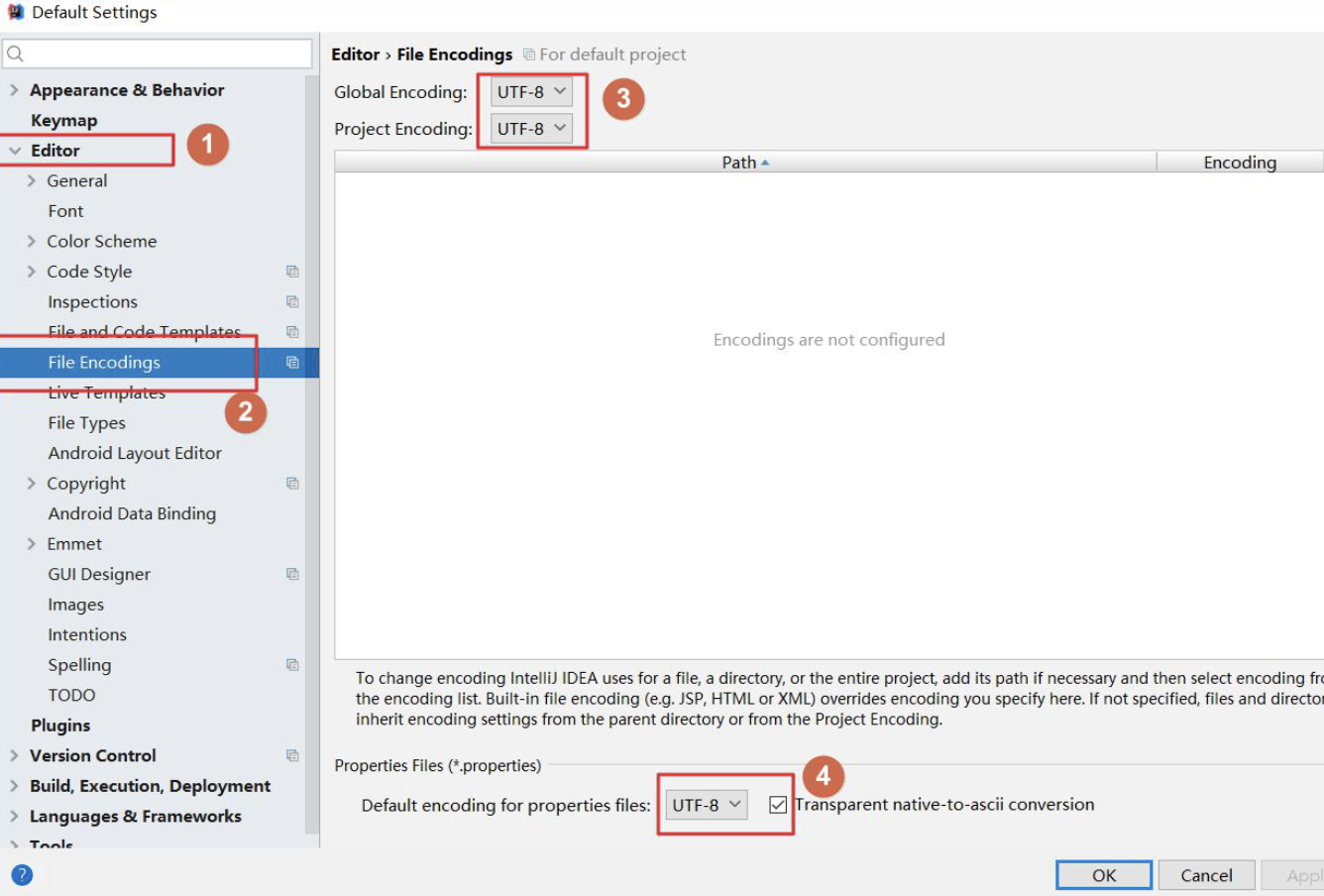
图中 4 处建议勾选,如果没有勾选属性文件中的中文,会被转为ASCII码
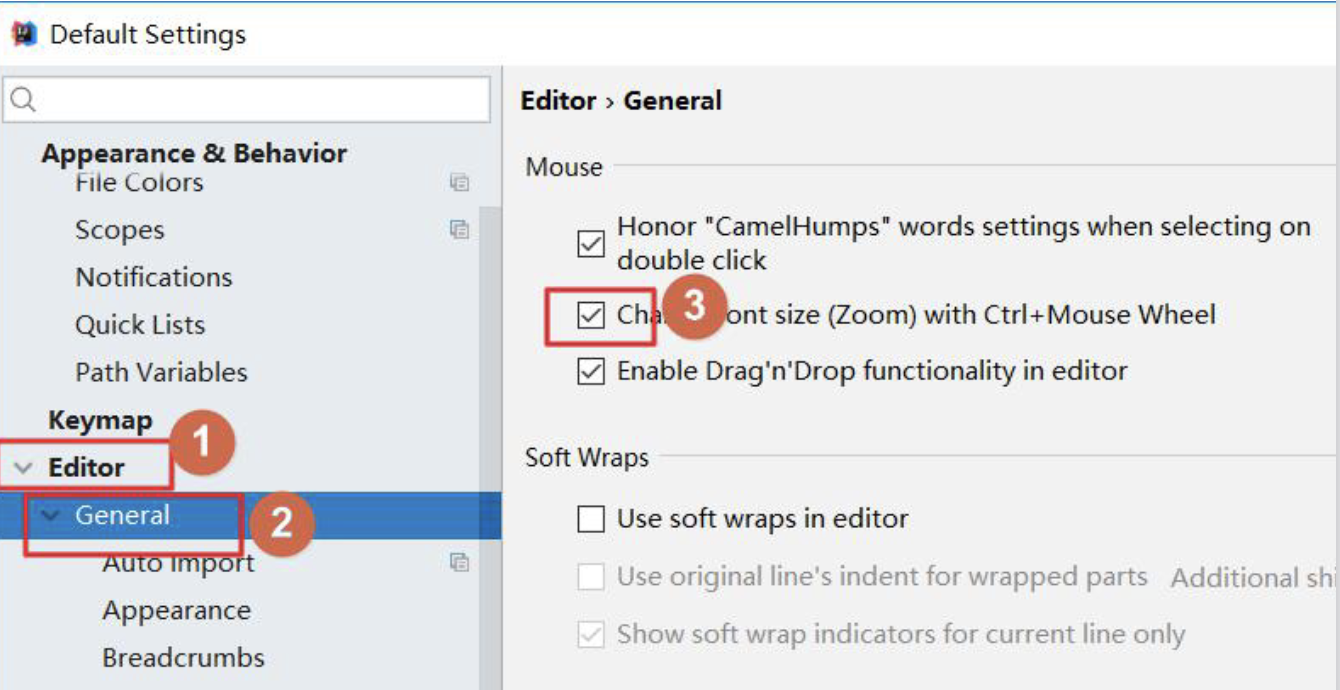
7 )设置可以使用Ctrl + 鼠标滚轮更改字体大小
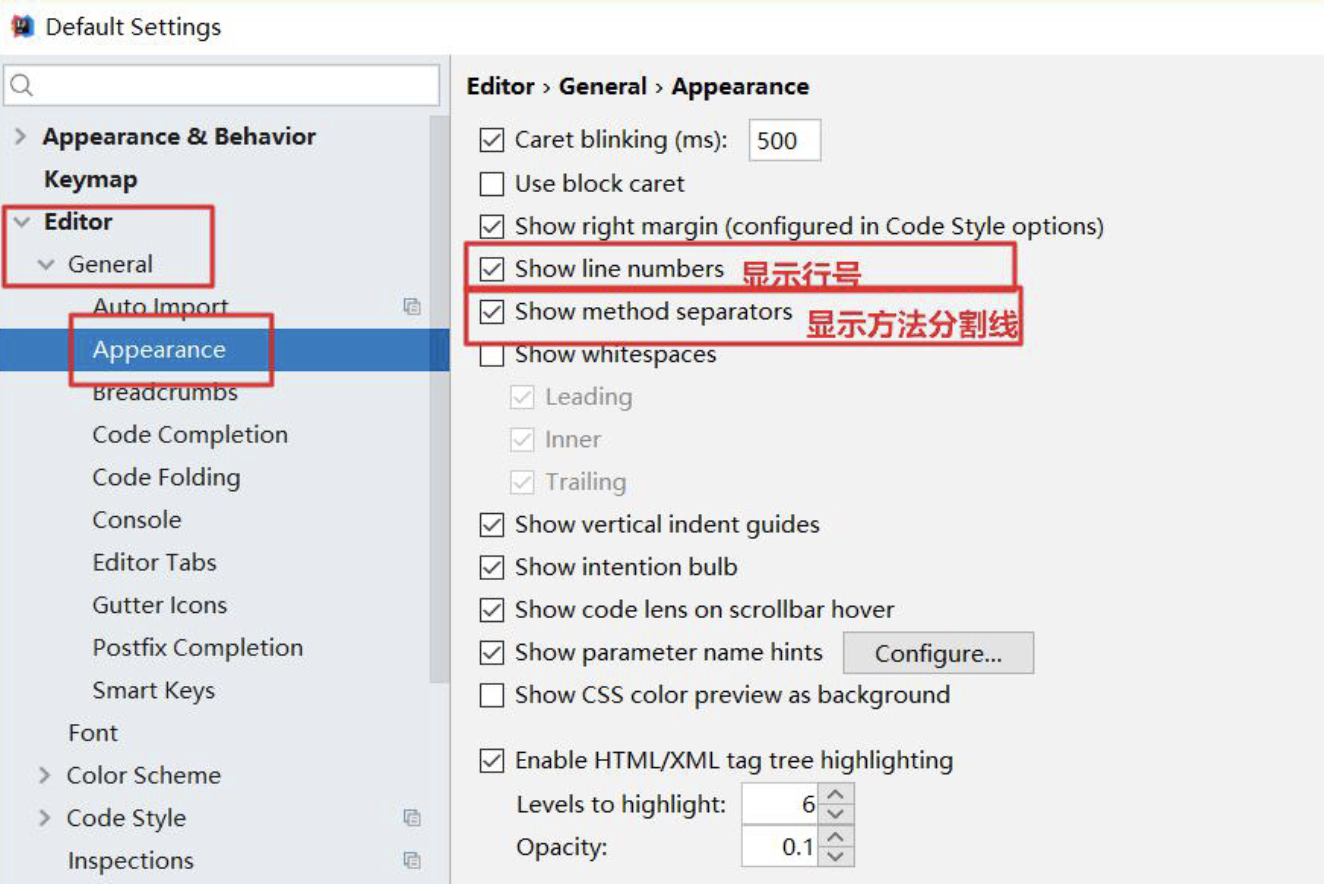
8 )设置显示行号和方法分割线
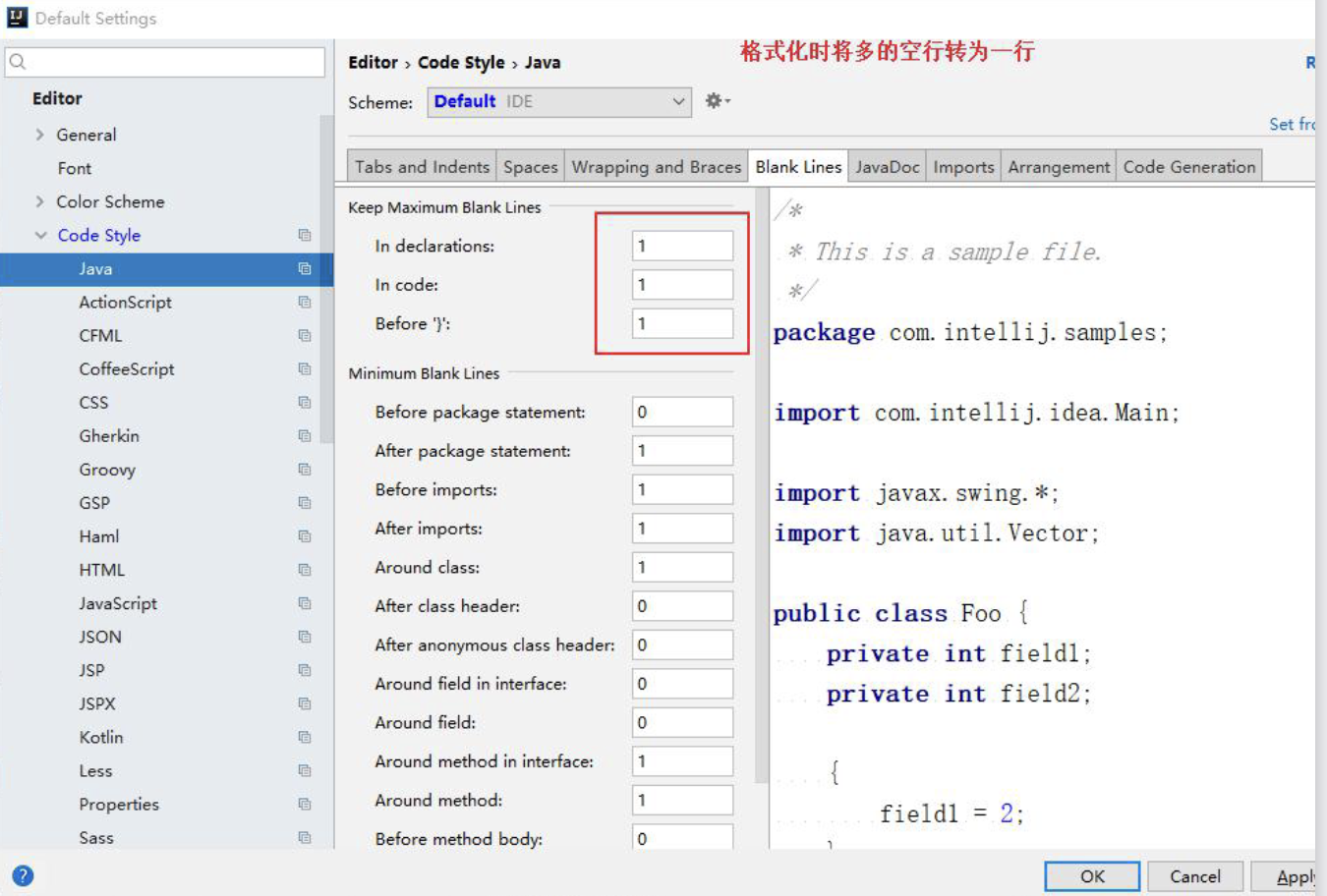
9 )设置格式化代码时将多余的空行转为一行
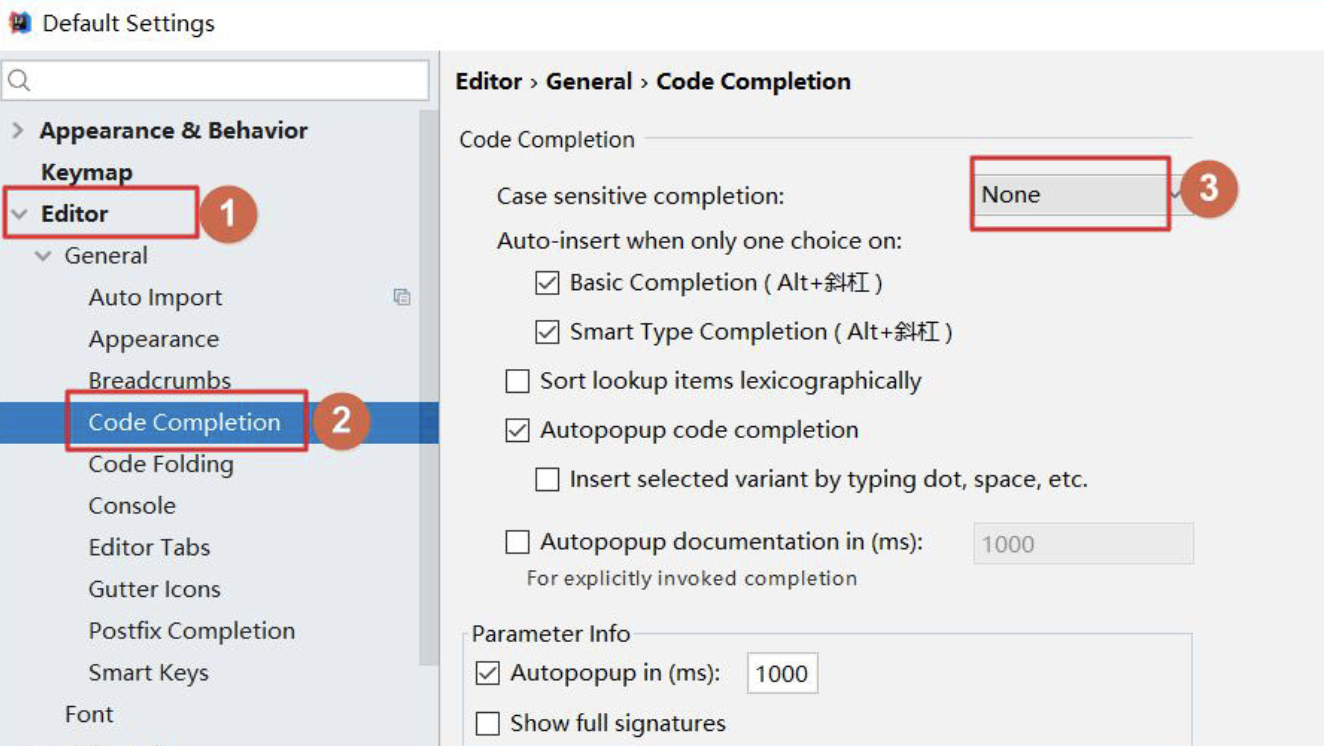
10 ) 设置代码提示
IDEA默认的代码提示是完全匹配大小写,这样我们在写代码的时候,由于类名都是大写开始,
就会导致无法提示,不够方便, 因此我们要按照图中所示更改为NONE
11 ) 设置自动导包
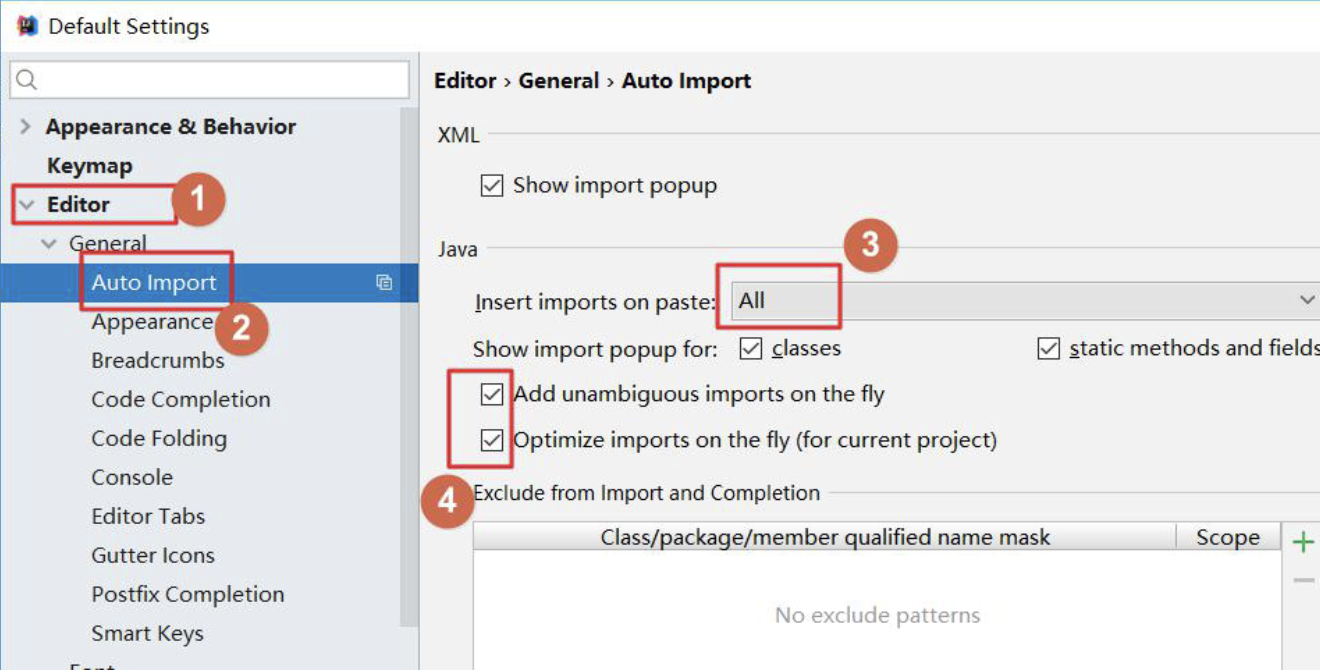
当我们复制代码时,IDEA不会自动导入对应类的包,需要手动导包,这样不够方便,因此我
们要按照图中所示进行更改
12 ) 设置鼠标悬浮事件
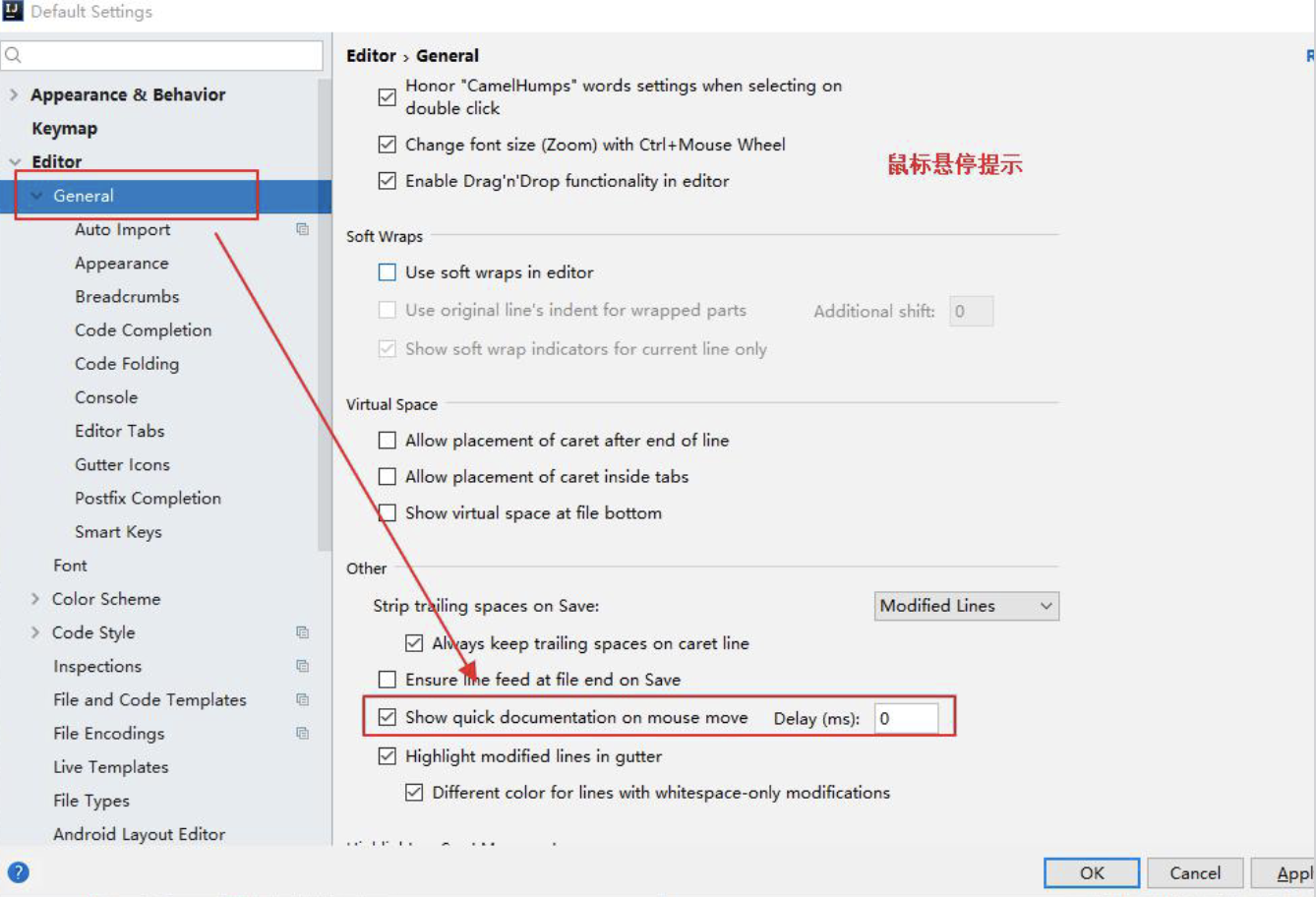
该功能的作用时, 当鼠标悬浮在类上时,显示对应的源码.如果需要,按照图中所示进行设置
3 .安装插件
IDEA可以安装第三方的插件,进行功能增强.添加步骤如下:
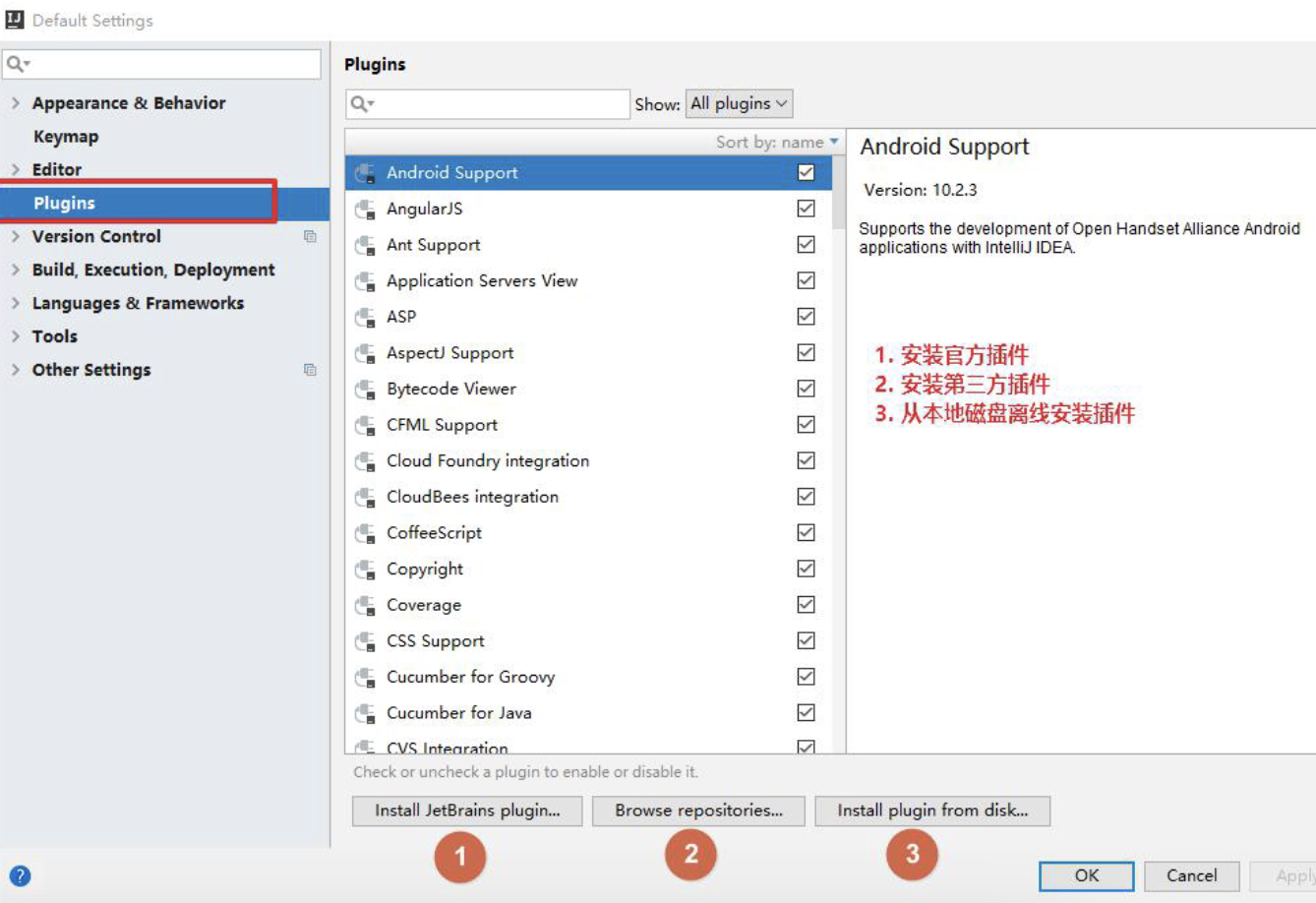
图中 1 : 安装官方插件
图中 2 : 安装第三方插件
图中 3 : 从本地磁盘离线安装插件
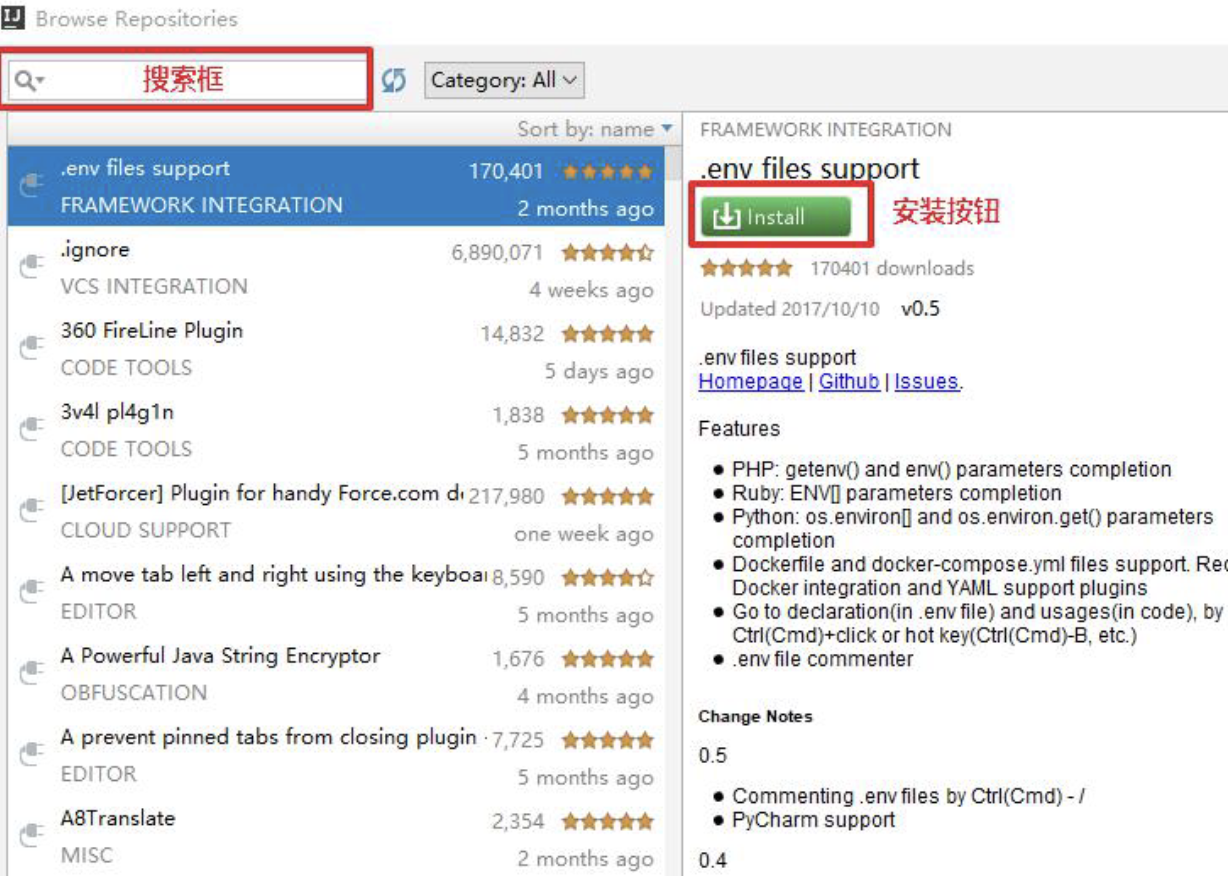
安装官方插件和第三方插件时,可以使用上图中的搜索框进行搜索,找到对应插件后,使用右
侧的安装按钮进行安装,安装结束后重启IDEA即可生效
4 .JDK环境的配置
1 )进入JDK配置界面
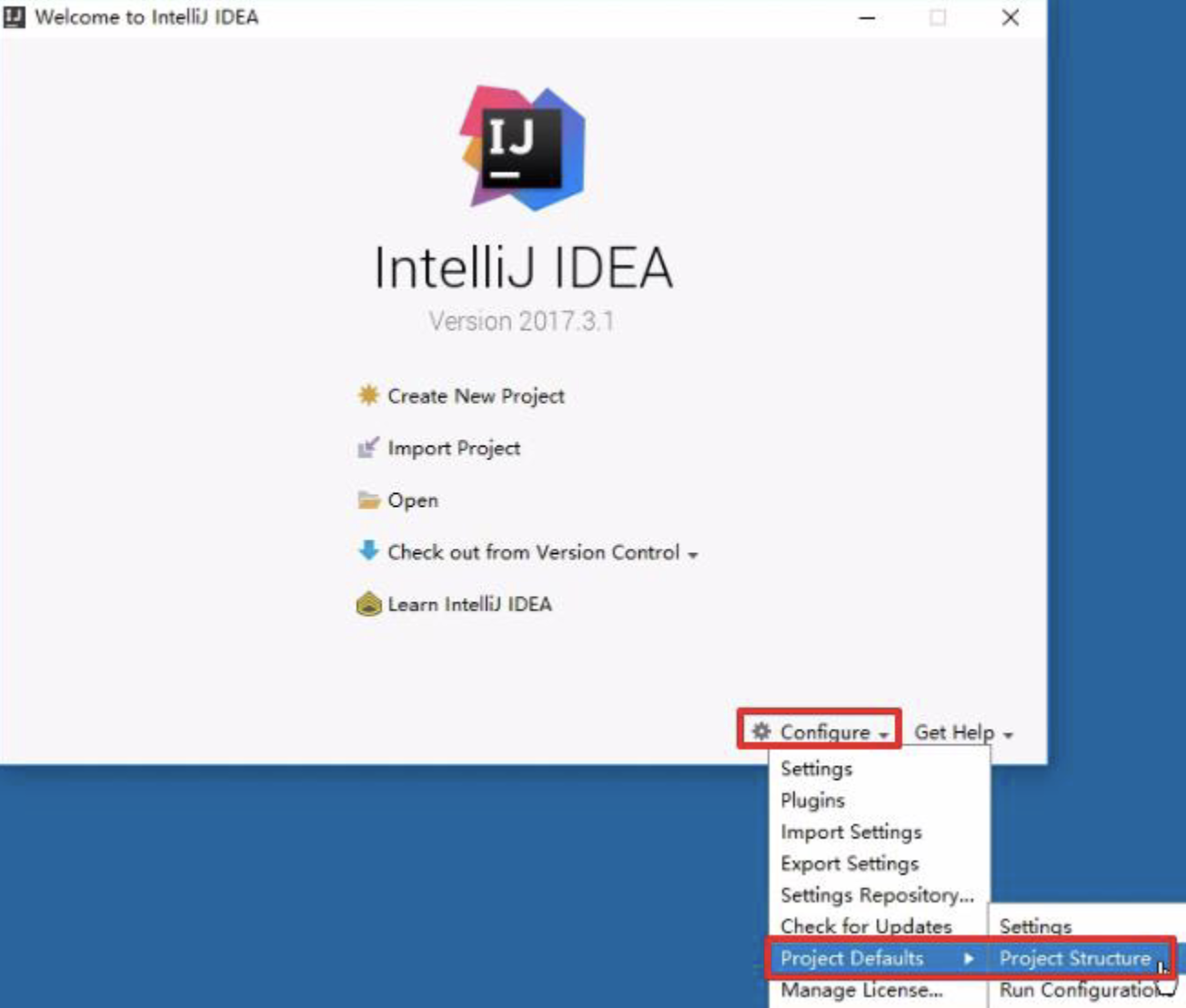
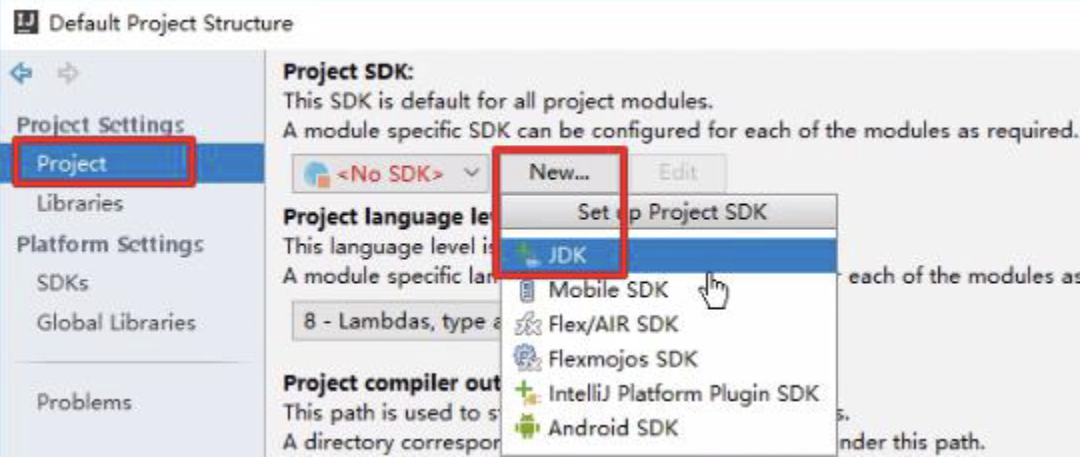
2 )创建JDK环境
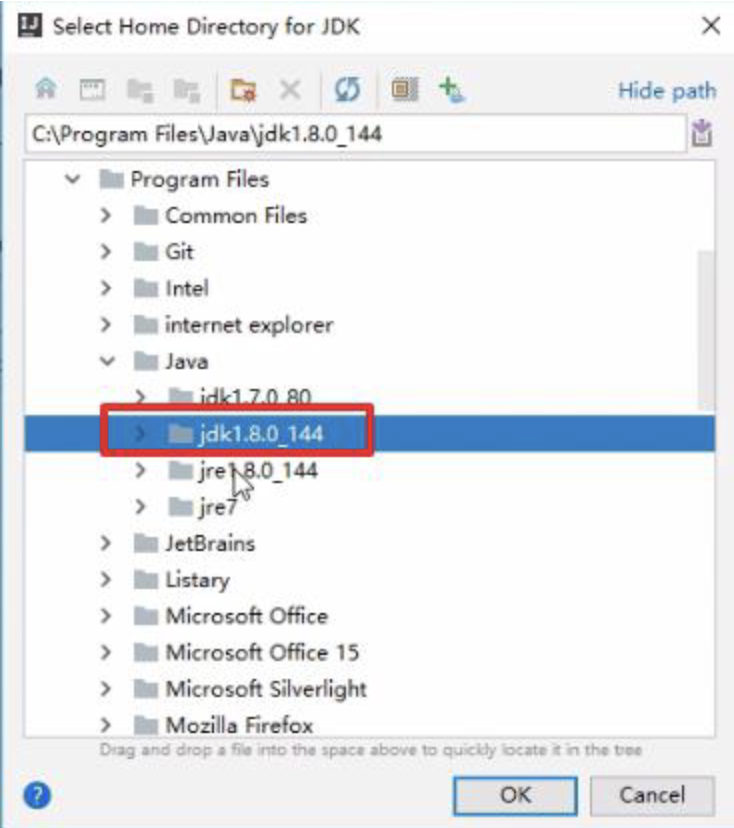
3 )选择本地JDK的安装位置
4 )保存配置
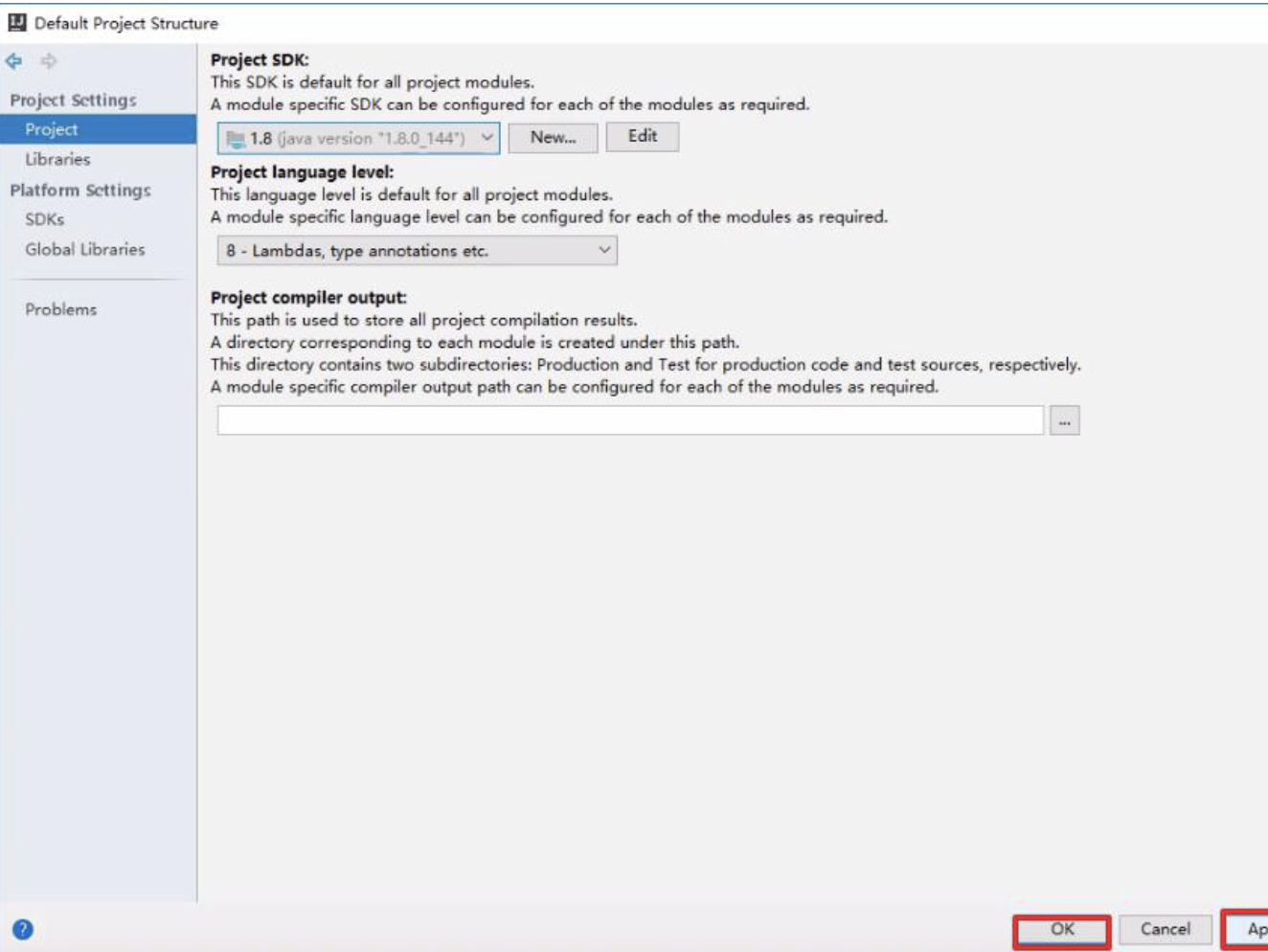
点击右下角的Apply后,再点击OK保存配置
三、 创建 JavaSE 工程
1 .第一步
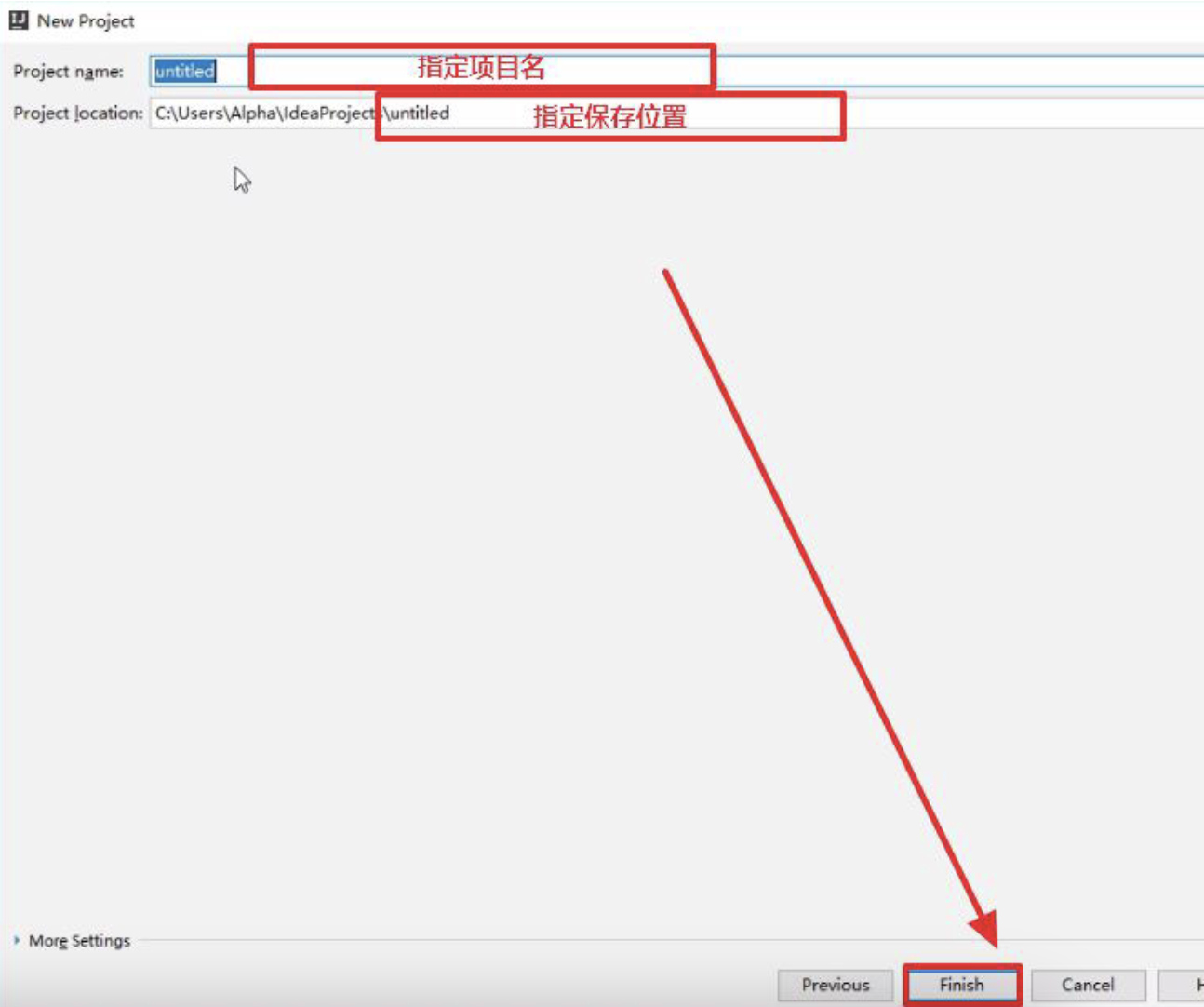
2 .第二步
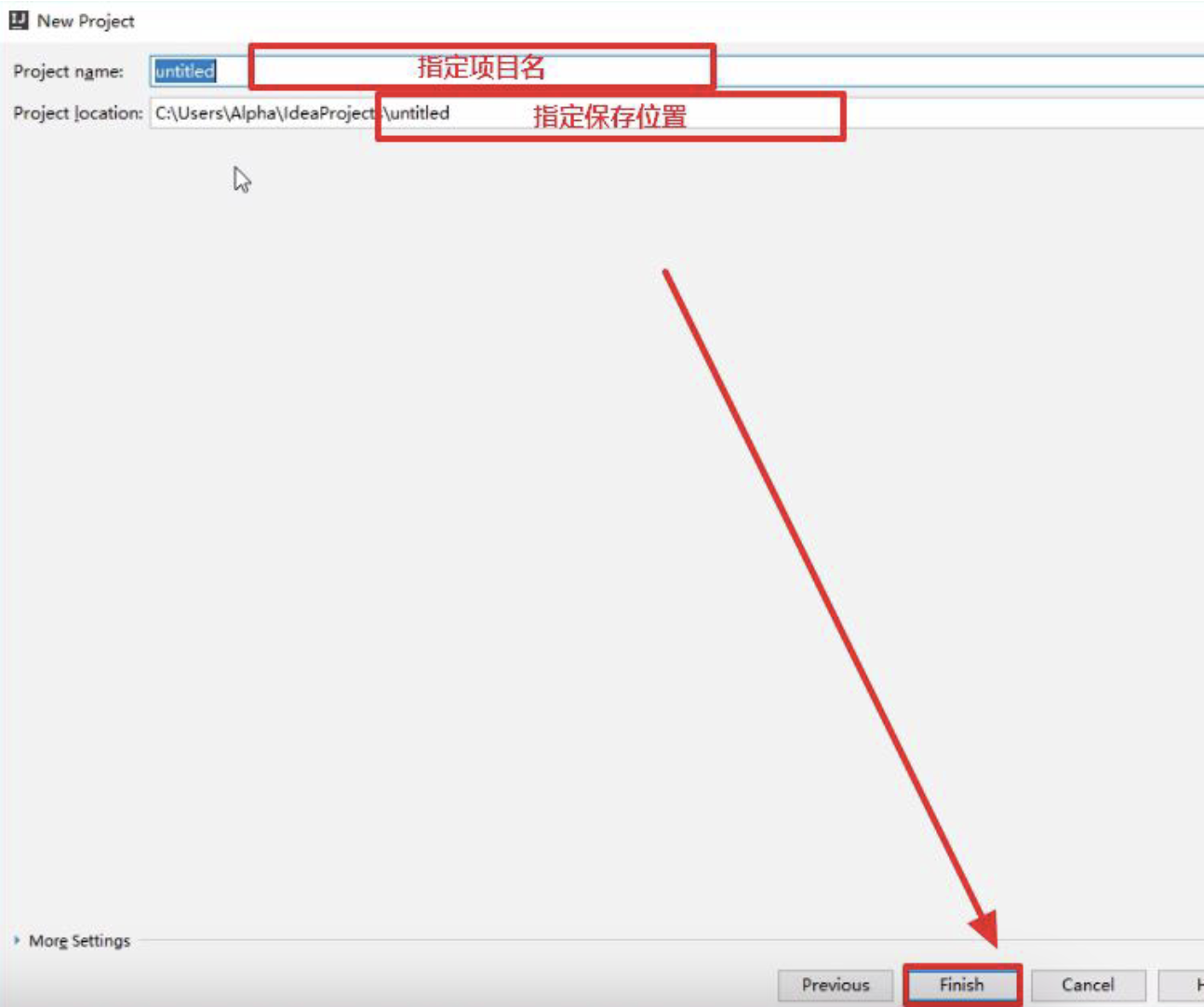
3 .第三步
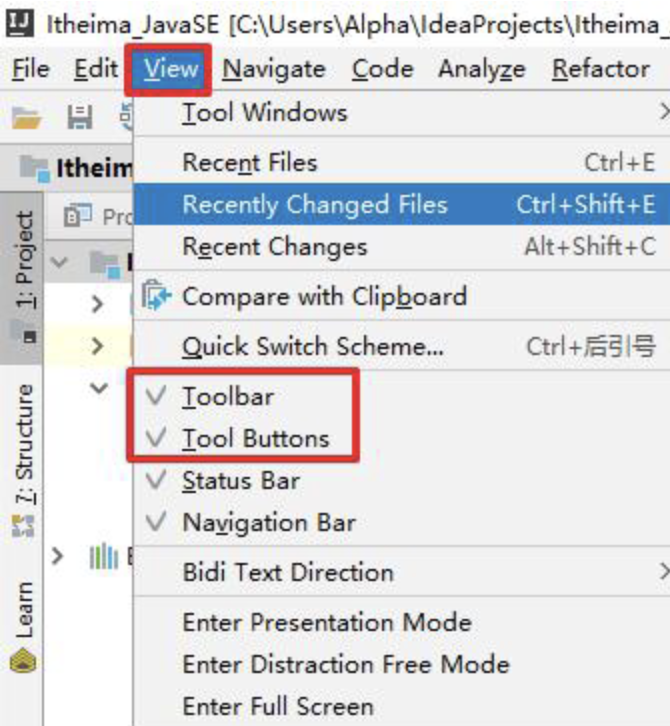
开启工具栏和工具按钮
4 .第四步
创建Java类
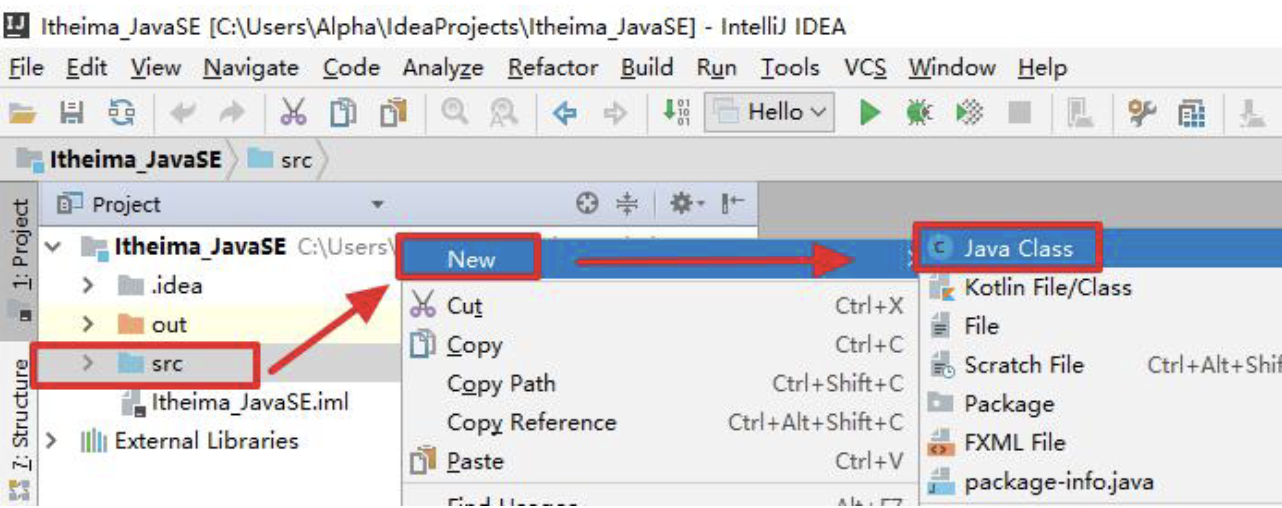
5 .第五步
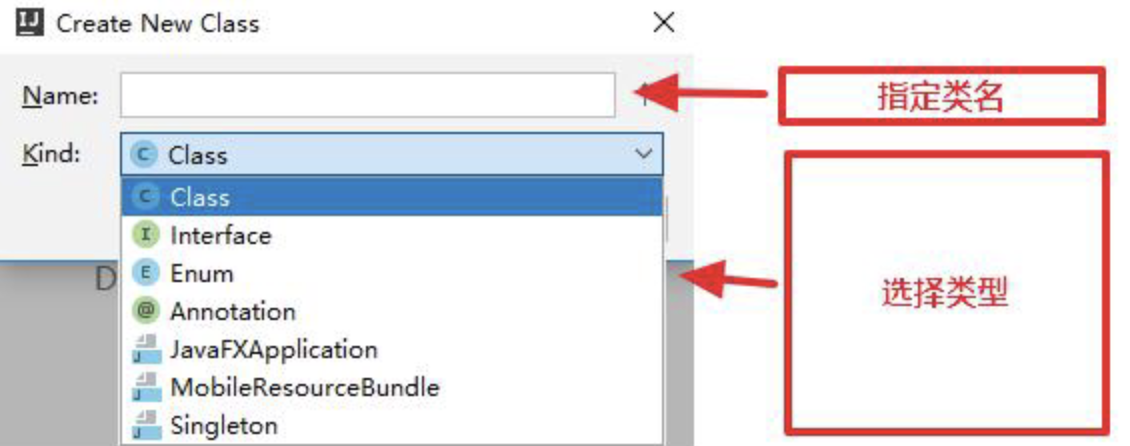
第六步
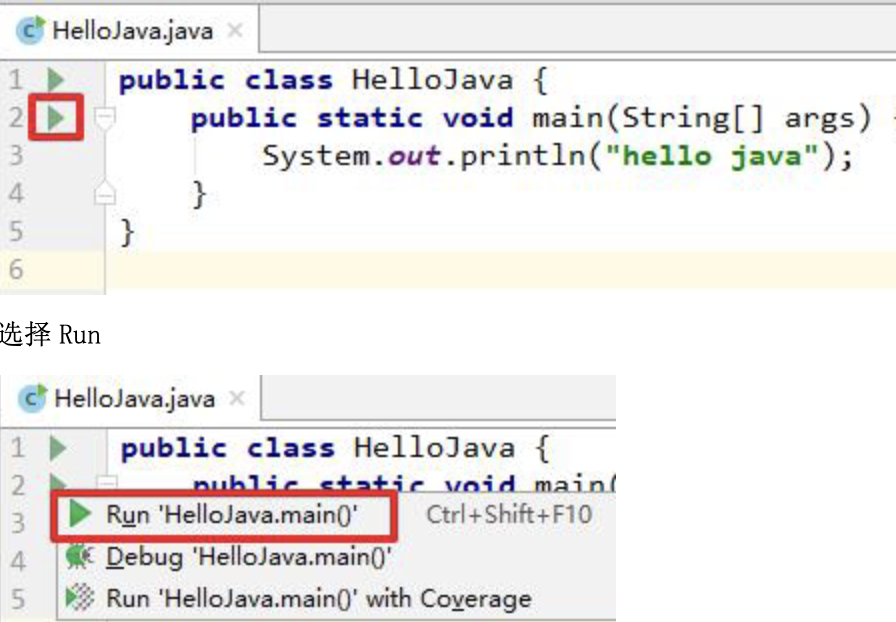
运行代码.右键选中图中按钮
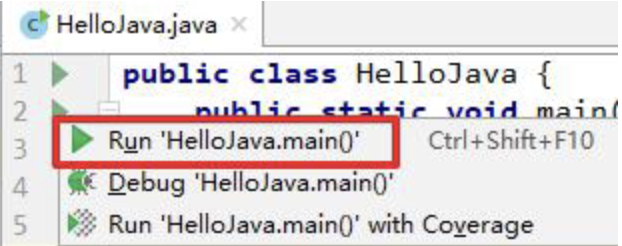
选择Run
四、 配置 IDEA的 JVM 内存值
IDEA默认配置的JVM内存值比较低,如果硬件配置较高,可以修改该设置.
该设置需要在工程界面进行.
该操作仅建议内存 8 G以上, 64 位操作系统进行.
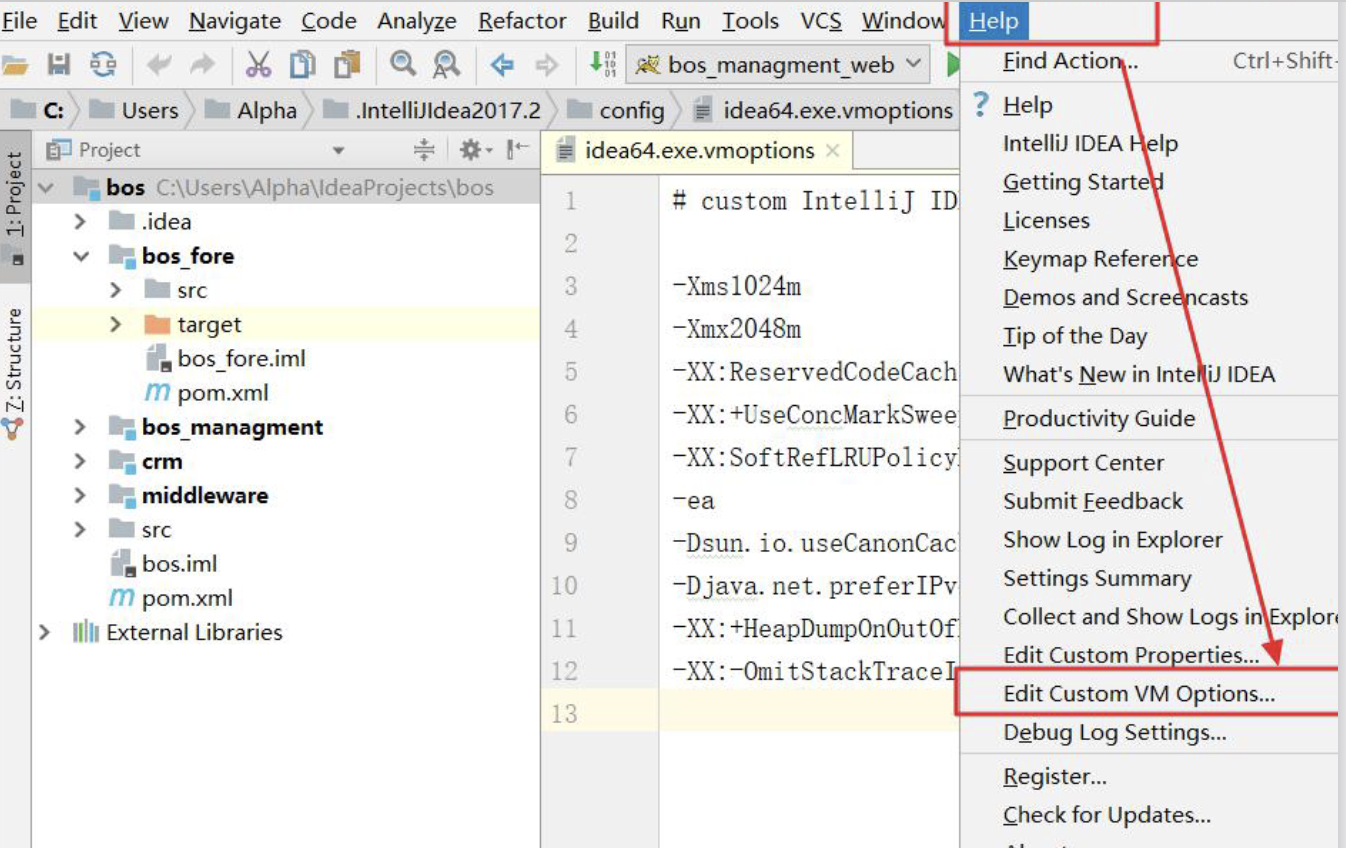
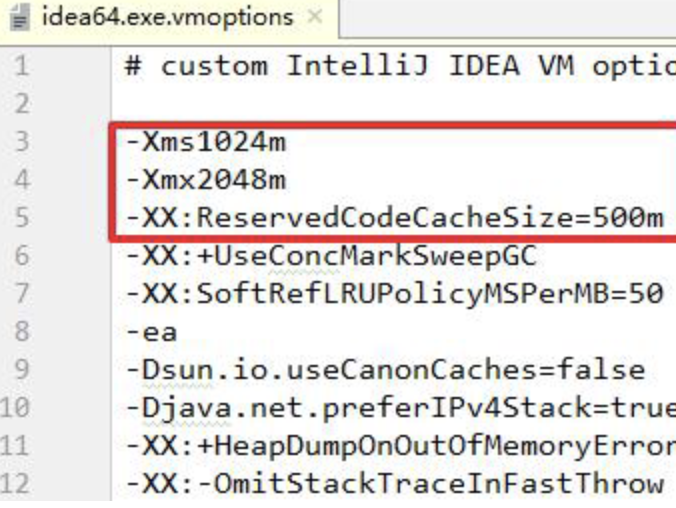
上图中的数值请根据机身实际情况进行修改
五、 全局设置的两种方式
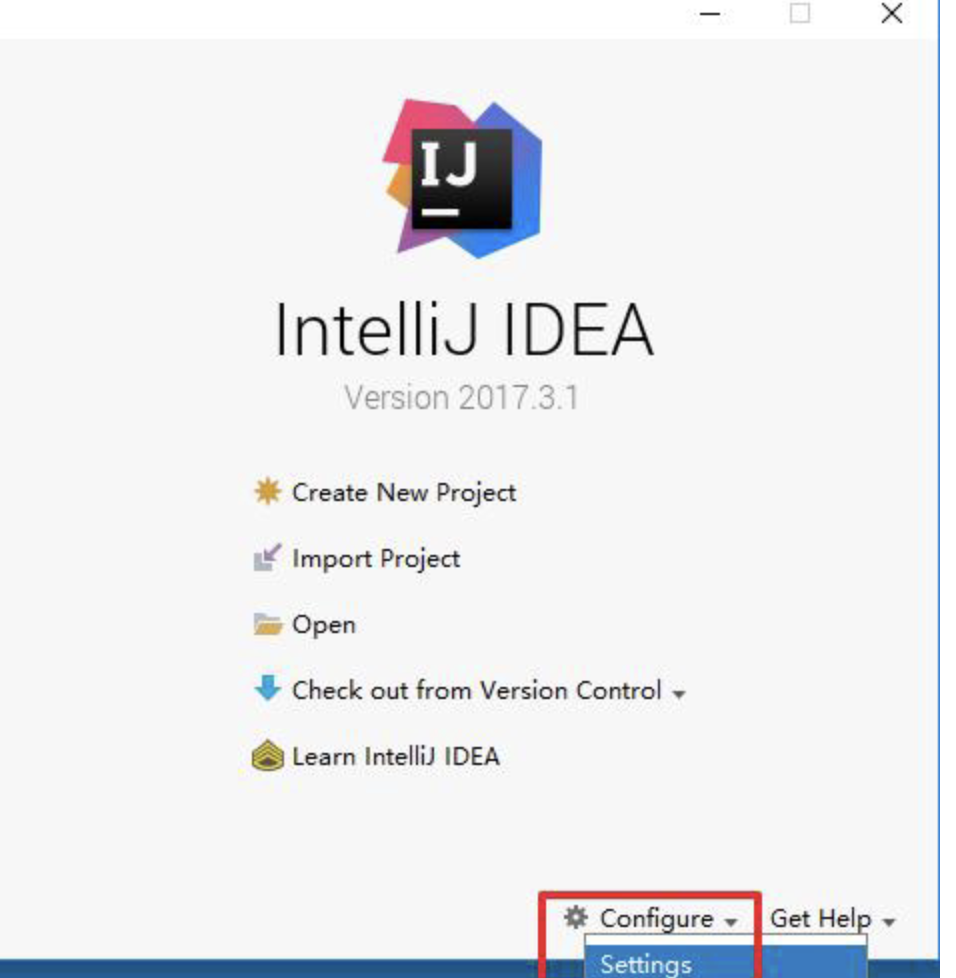
1 .在启动界面进入全局设置
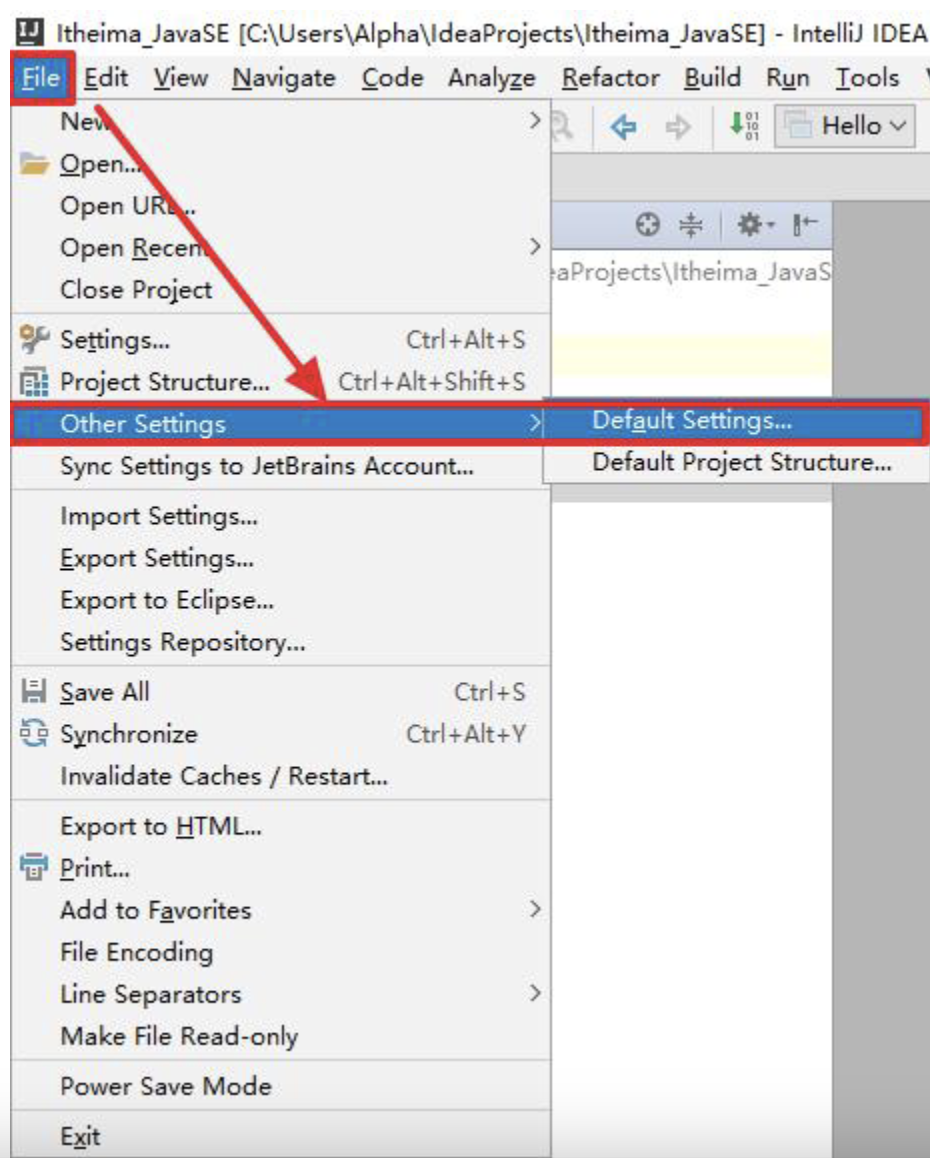
2 .在编码界面进入全局设置
3 .本项目配置
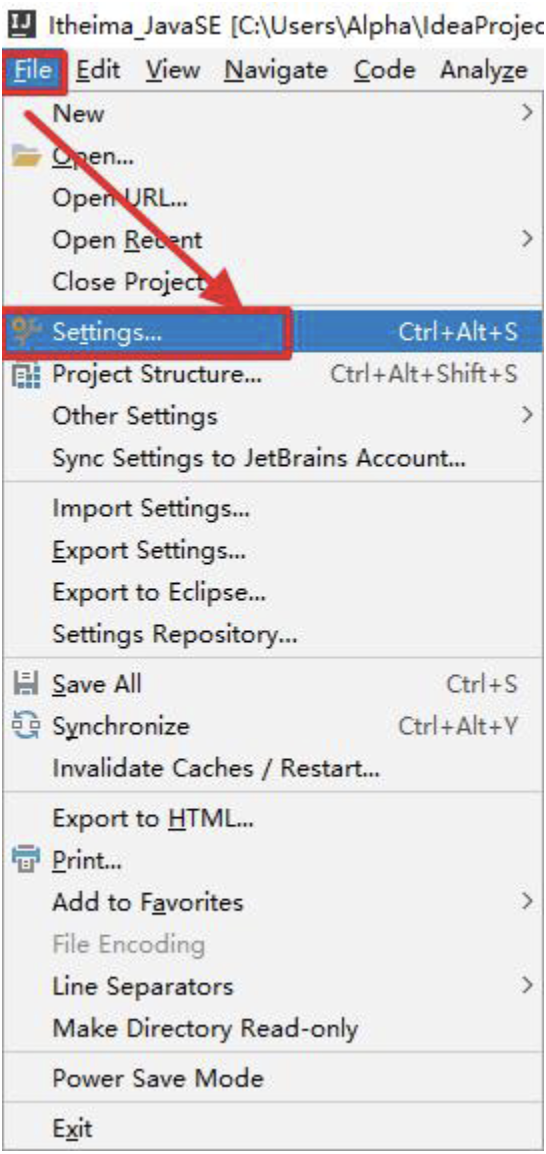
上面的这种设置仅对本项目生效,不会对其他项目生效.请特别注意!!!
六、 IDEA 的断点调试
1 .打断点
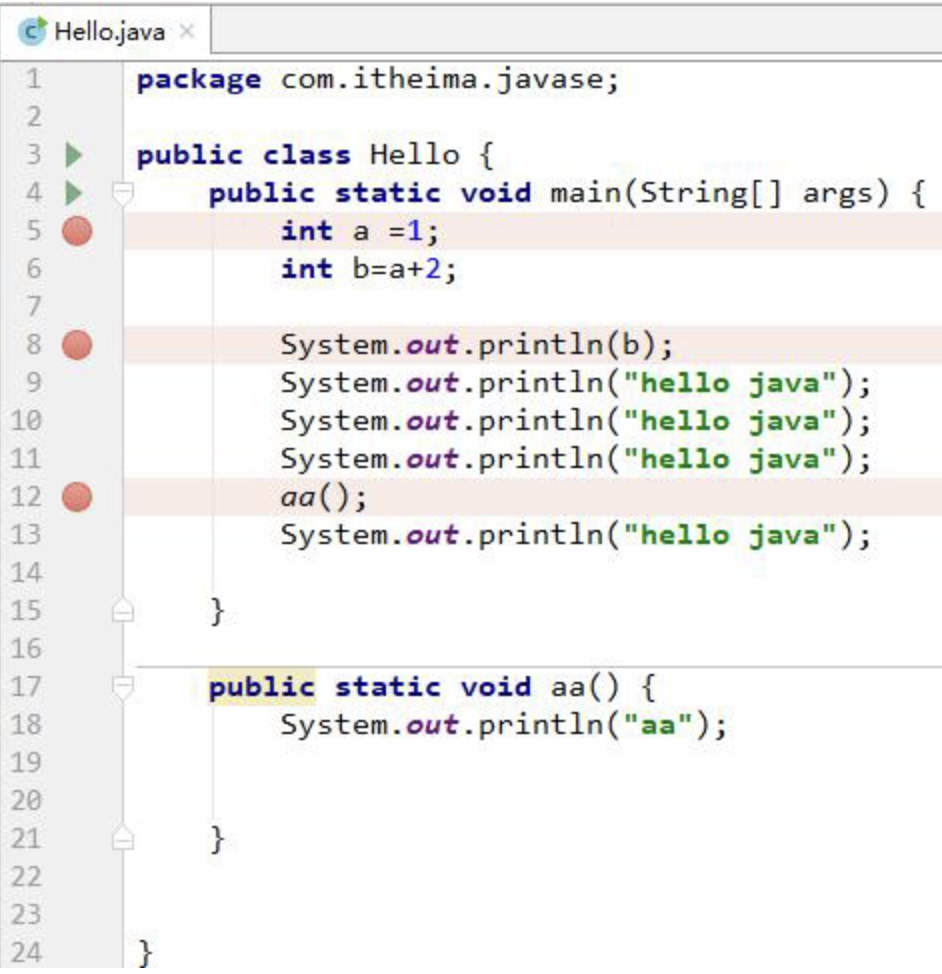
在行号的右侧点击鼠标左键,出现红色圆形图标,说明已经被打上断点
2 .Debug模式运行
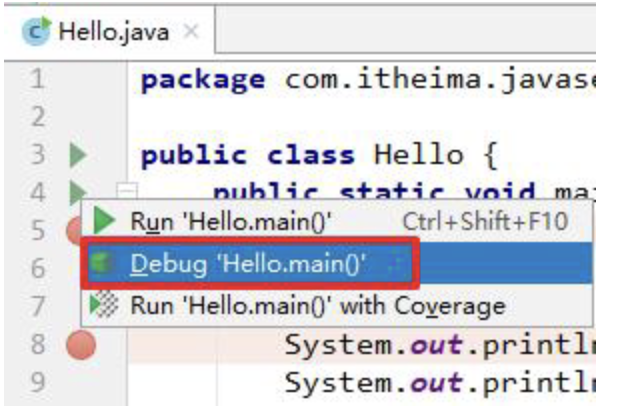
运行代码时,选择Debug模式
3 .断点调试常用快捷键
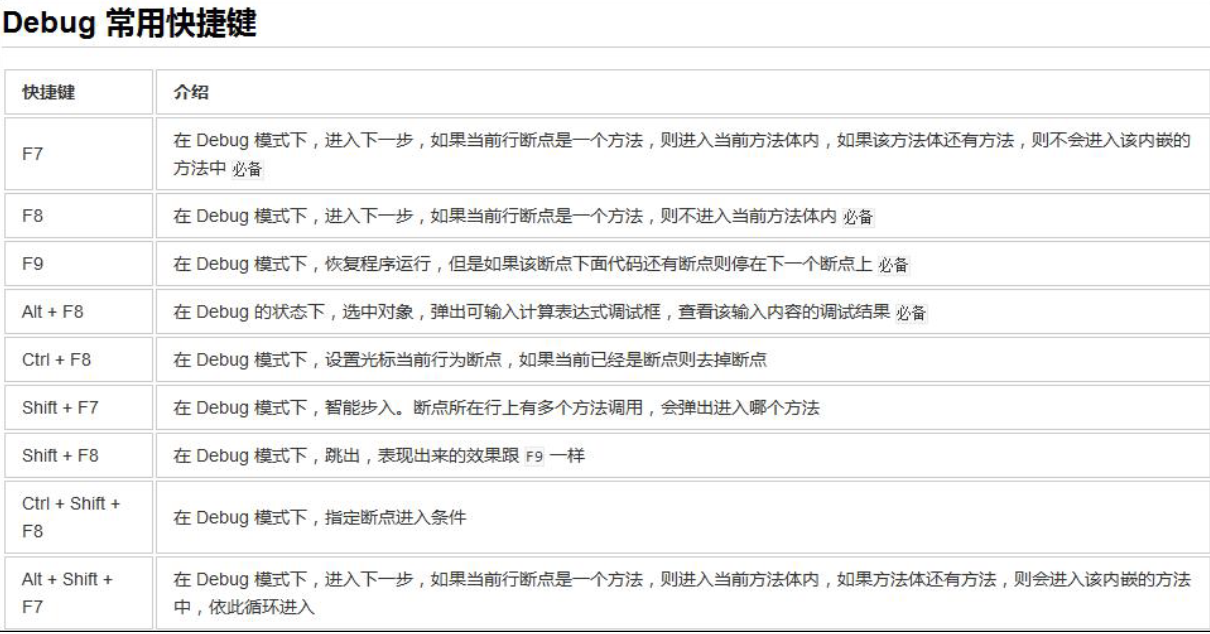
比较常用的有:F 7 跳到下一步;F 8 跳到下一个断点;F 9 回复程序运行,如果该断点下
面代码还有断点则停止在下一个断点上;Shift+F 7 :进入断点执行处的方法
4. 快捷键对应的图标
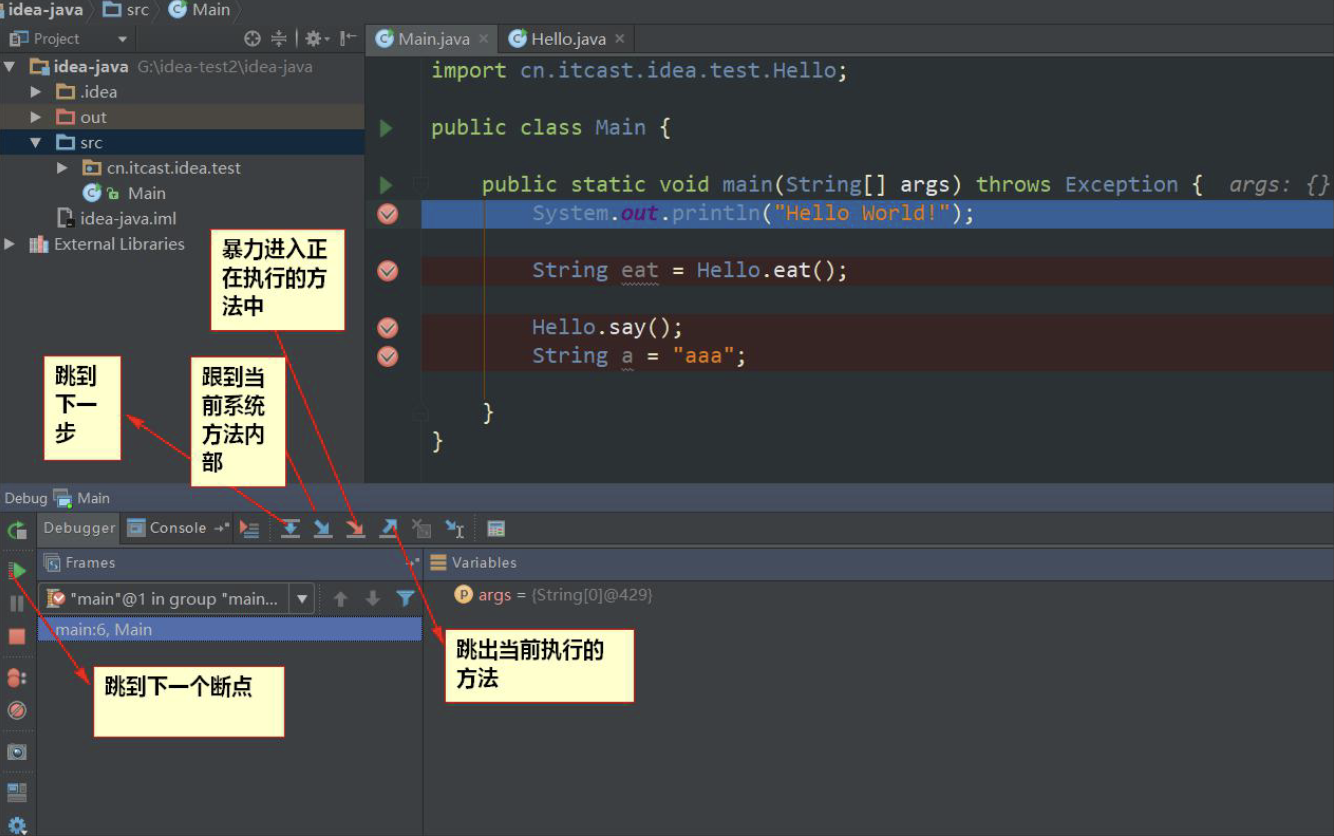
5 .查看变量的值
选中变量,在变量上悬停两秒(其实在当前行后面也会显示出执行结果)
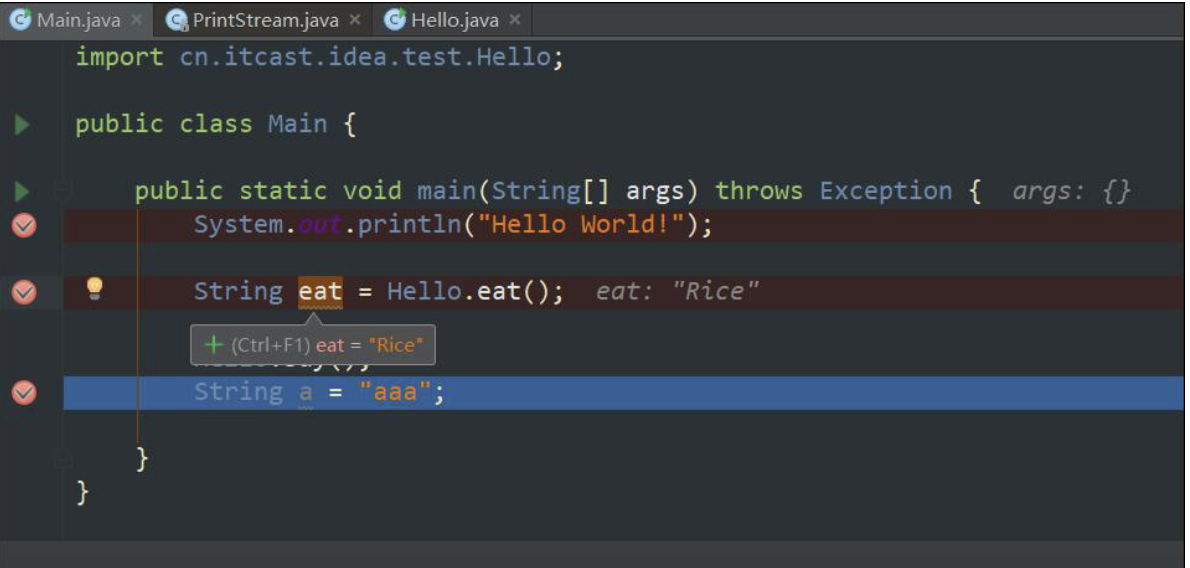
七、 创建 JavaWeb 项目
1 .创建工程
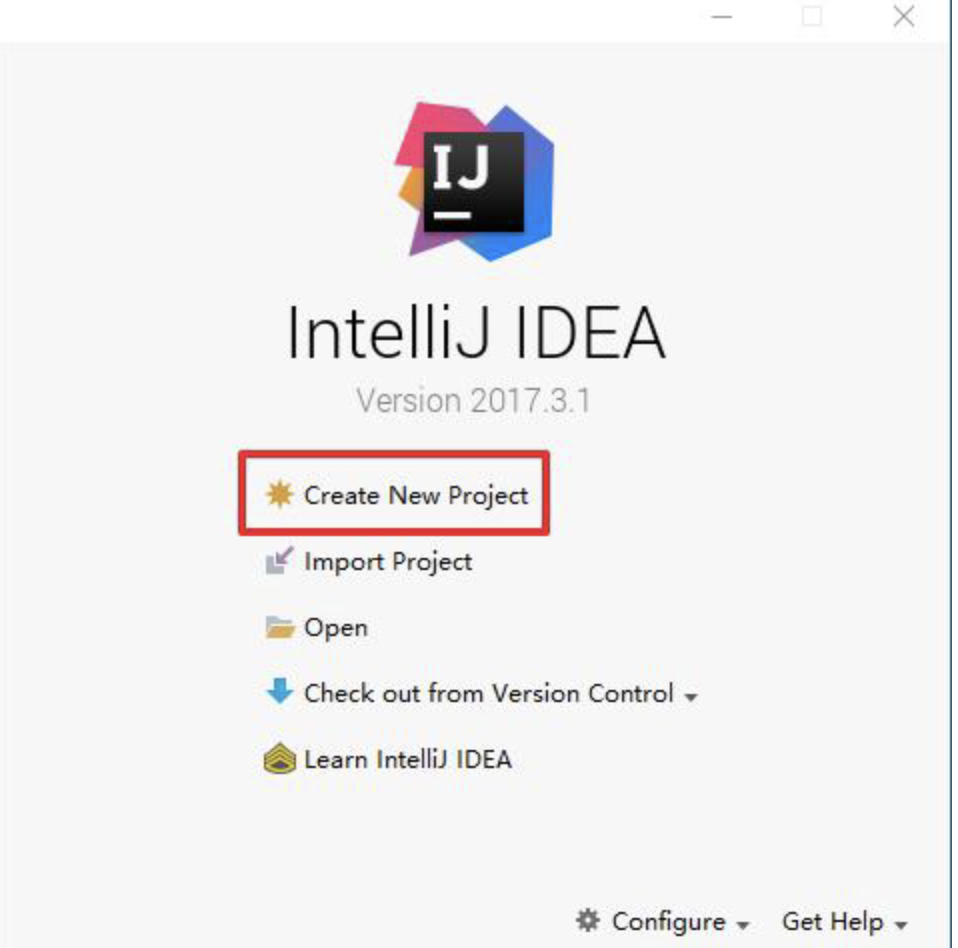
1 )第一步
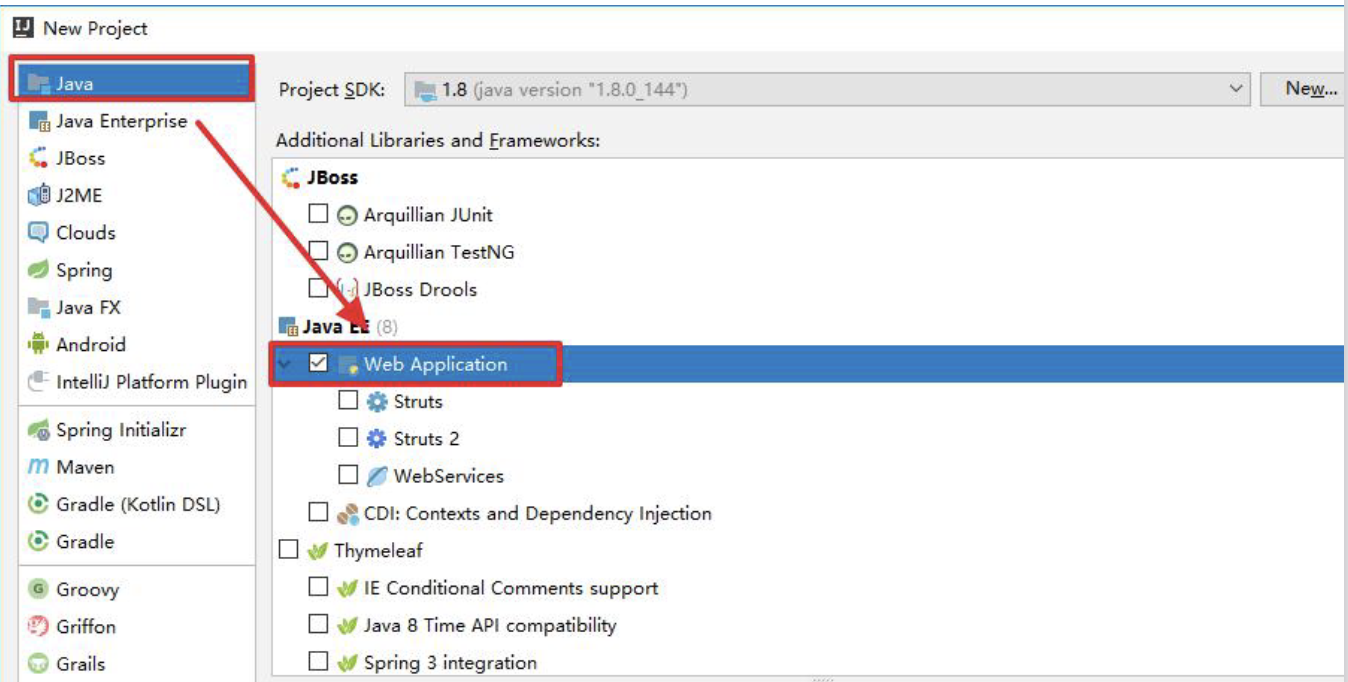
2 )第二步
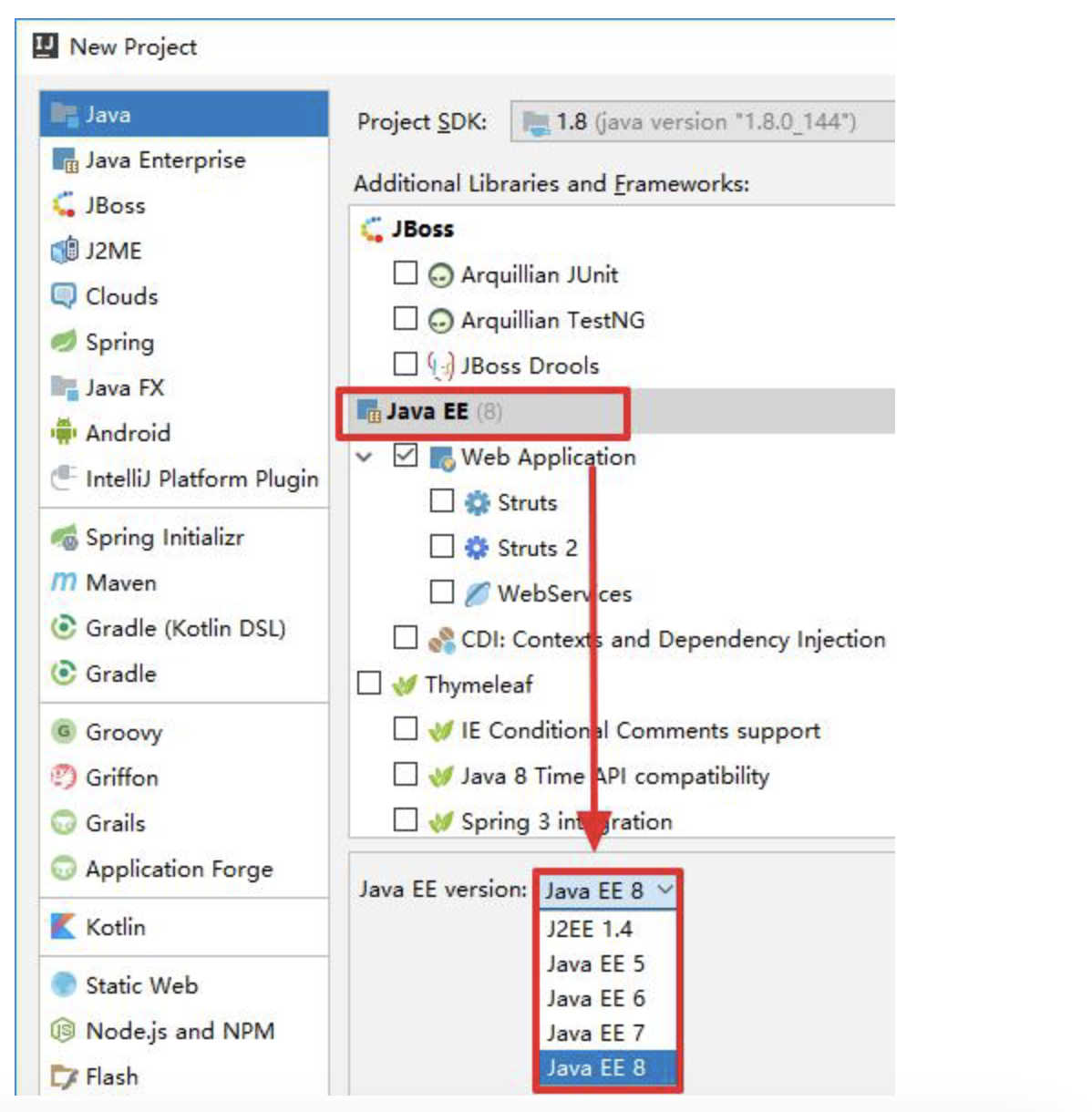
3 )第三步
如果要修改JavaEE版本,请根据下图所示进行修改
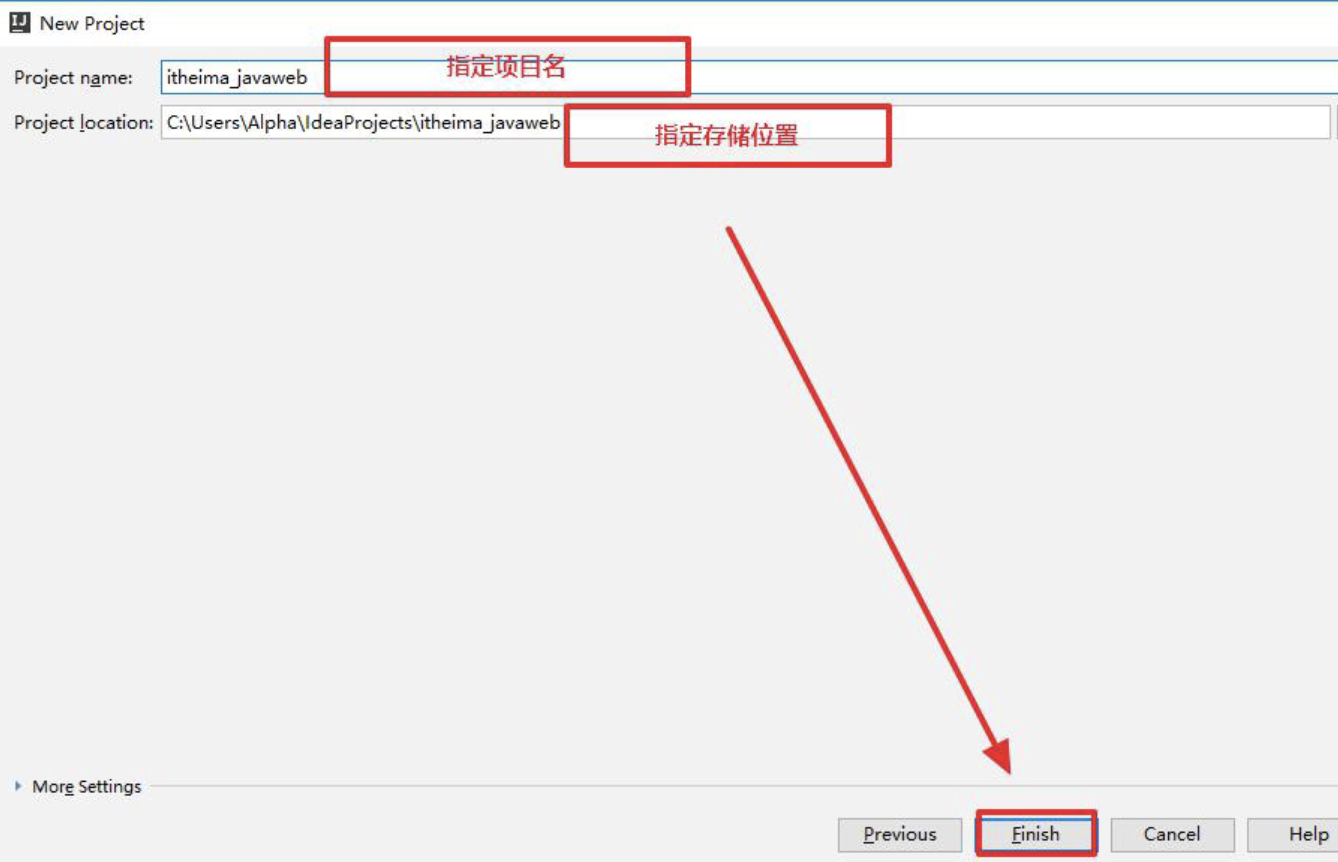
4 )第四步
2 .发布工程
1 )第一步

2 )第二步
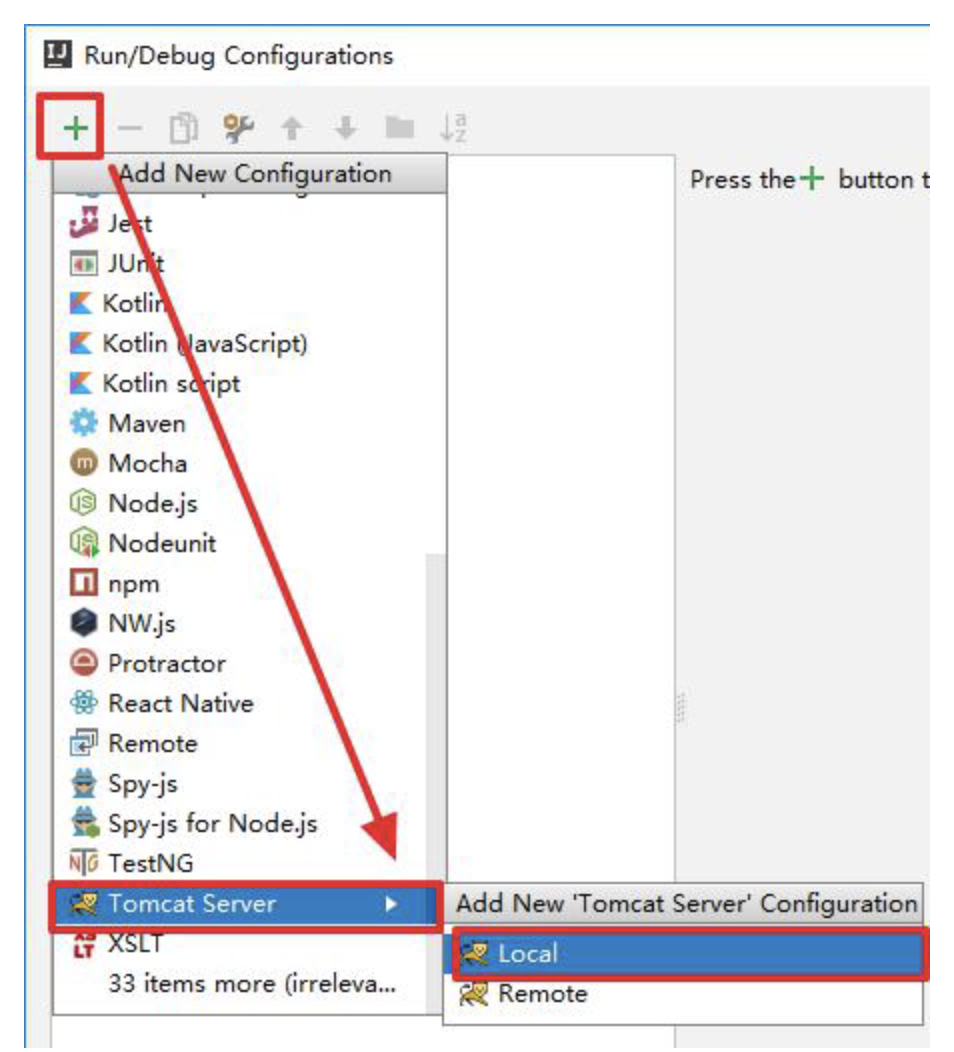
3 )第三步
点击下图中按钮, 添加Tomcat环境
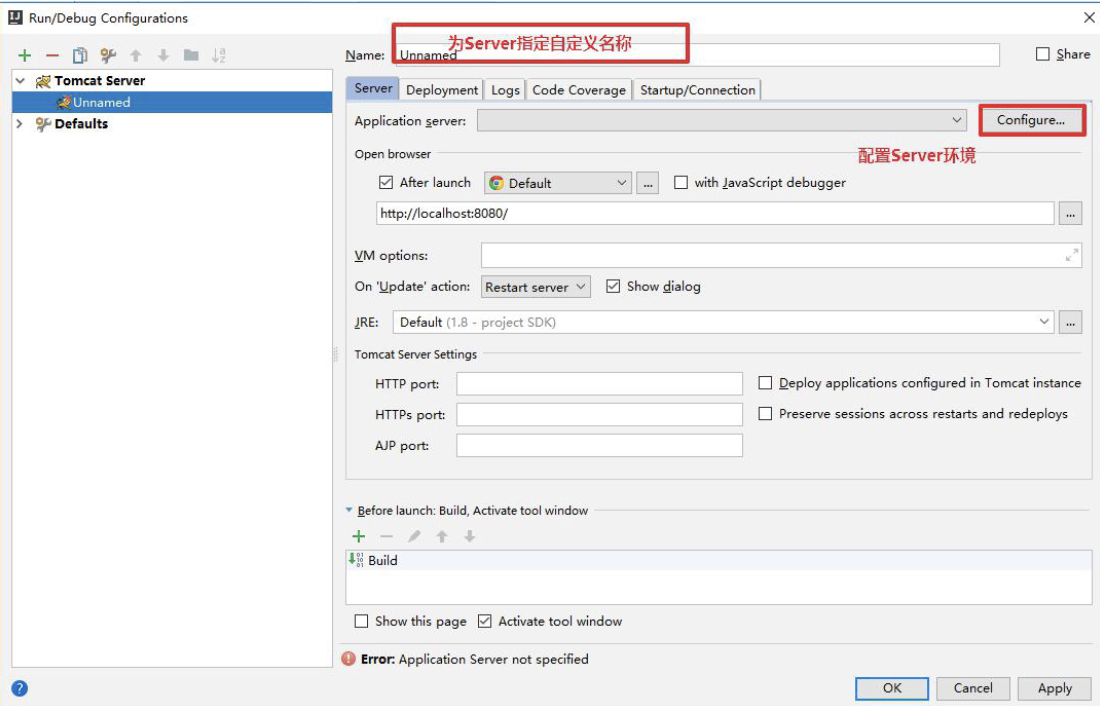
4 )第四步
点击下图中按钮,指定本地Tomcat的安装位置
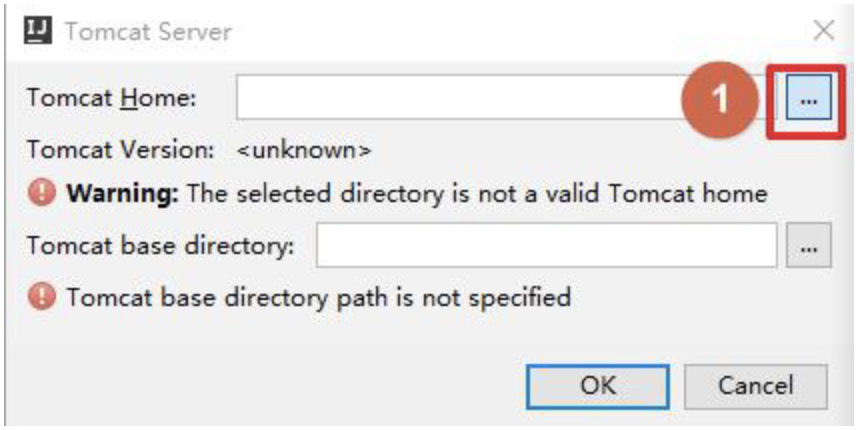
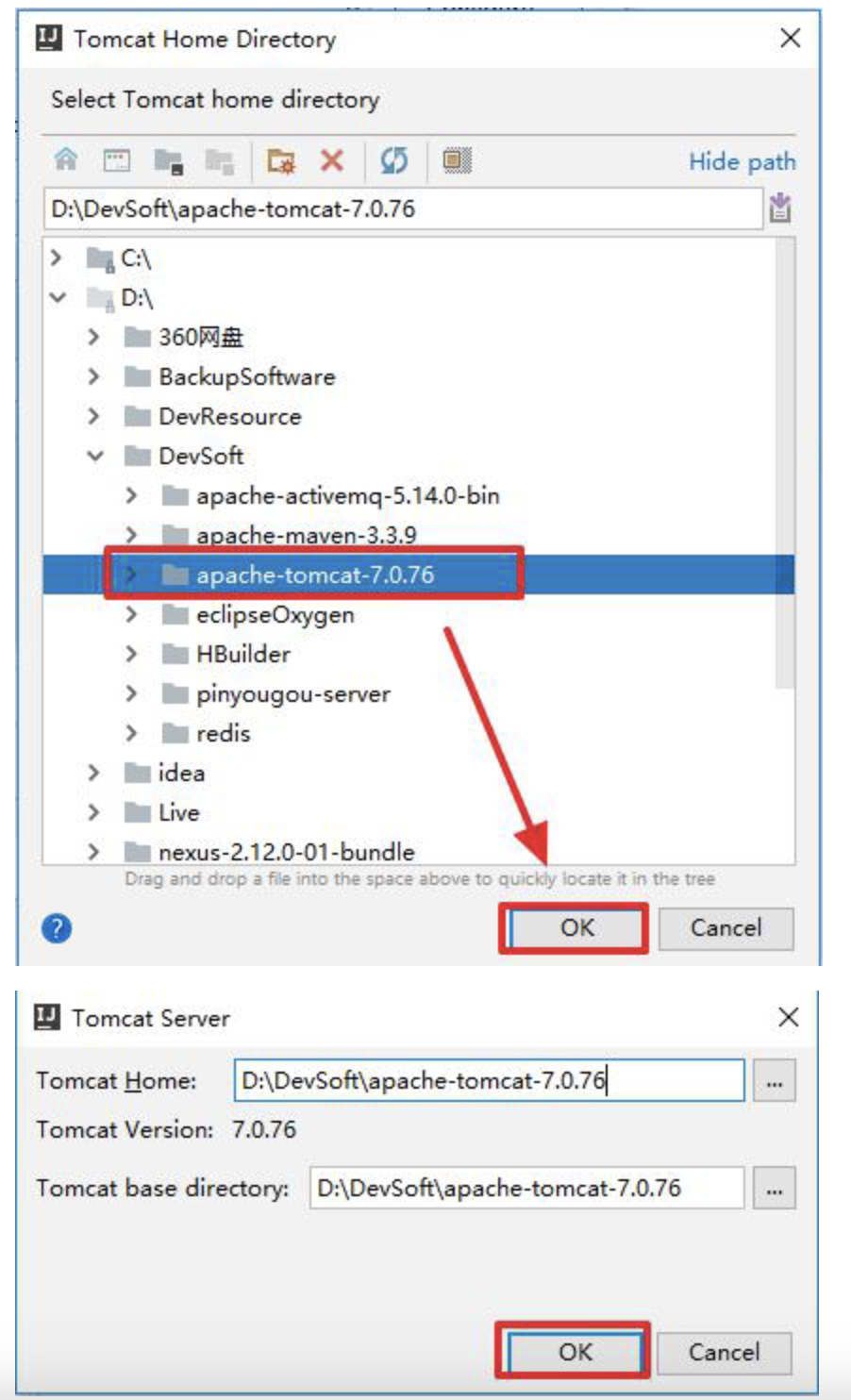
5 )第五步
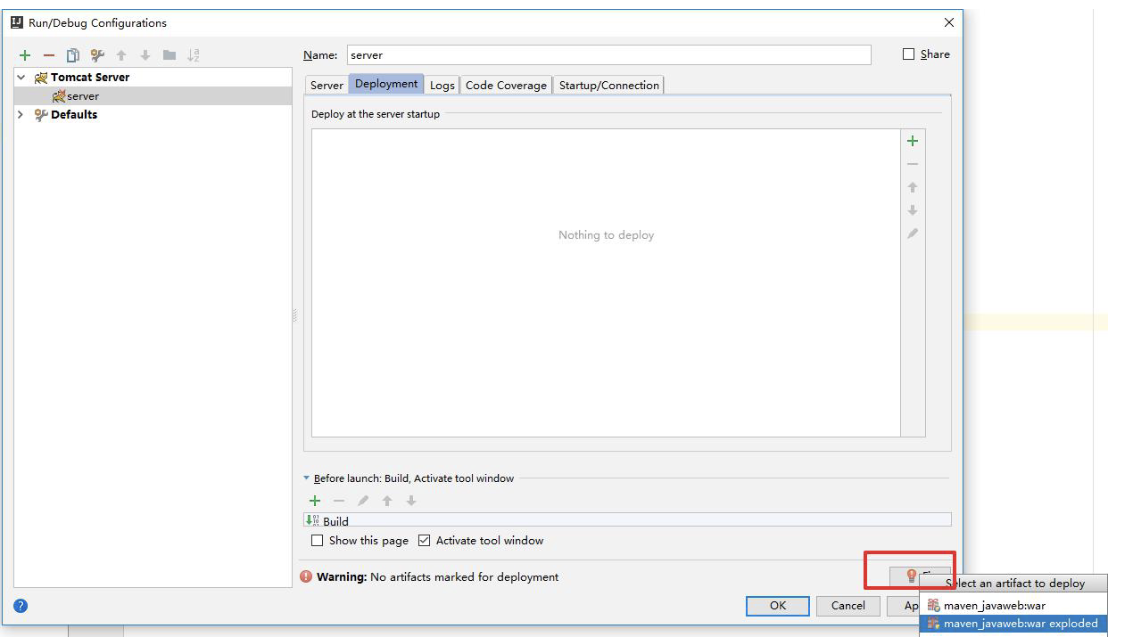
点击右下角的fix按钮,选择以war exploded结尾的选项
6 )第六步
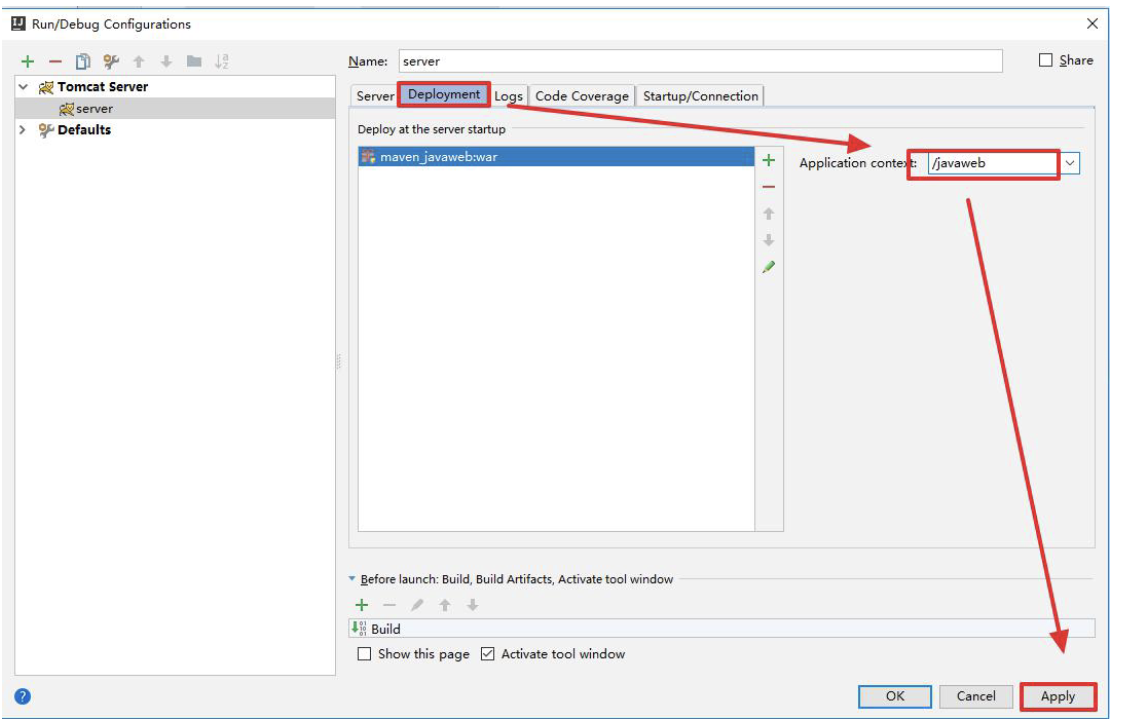
IDEA在部署项目时,不会为项目生成路径.
例如本项目名为javaweb, 有一个页面为index.html, 按照常规, 访问路径应为
http://localhost: 8080 /javaweb/index.html. 但是在IDEA中部署后, 访问路径为
http://localhost: 8080 /index.html .如果要修改为第一种访问路径的话,需要手动按照
下图所示进行修改.
7 )第七步
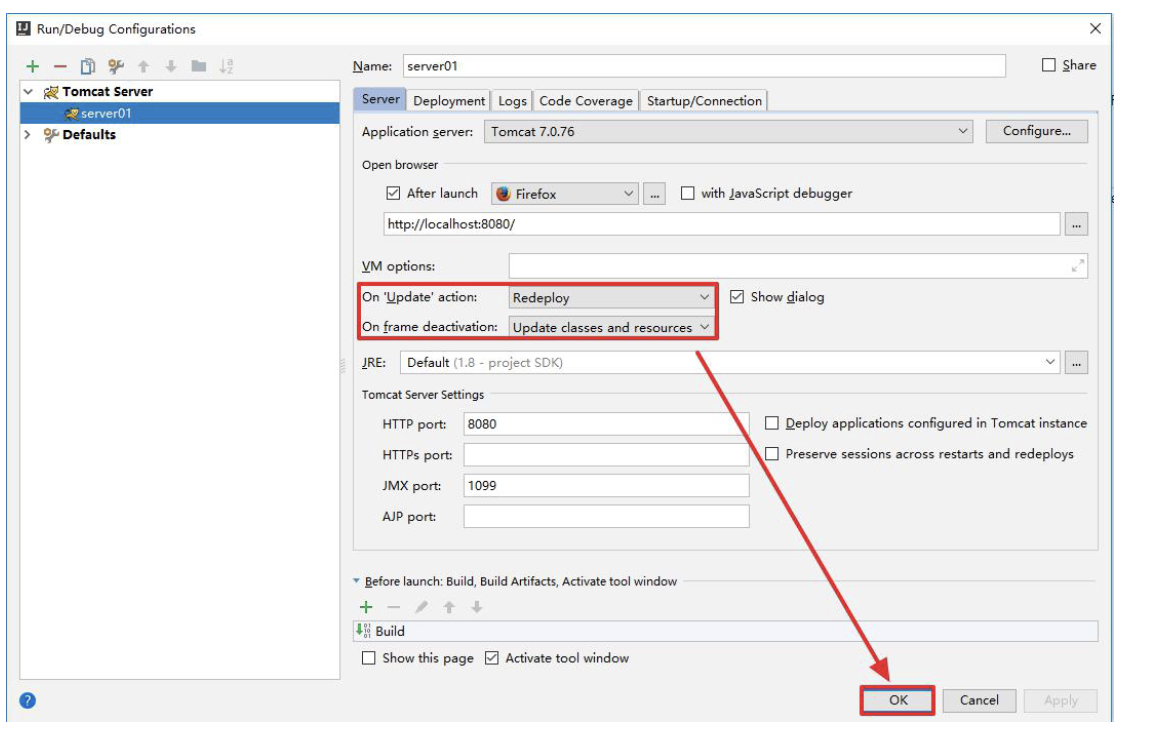
按照下图所示进行修改. 如果没有按照下图进行配置,在我们每次修改页面后,都要重启服
务器才能看到最新的效果..修改之后, 无需重启服务器, 即可看到最新的效果.
8 )第八步
点击下图按钮 1 启动服务器.点击按钮 2 以Debug模式启动服务器

3 .添加第三方Jar
1 )第一步
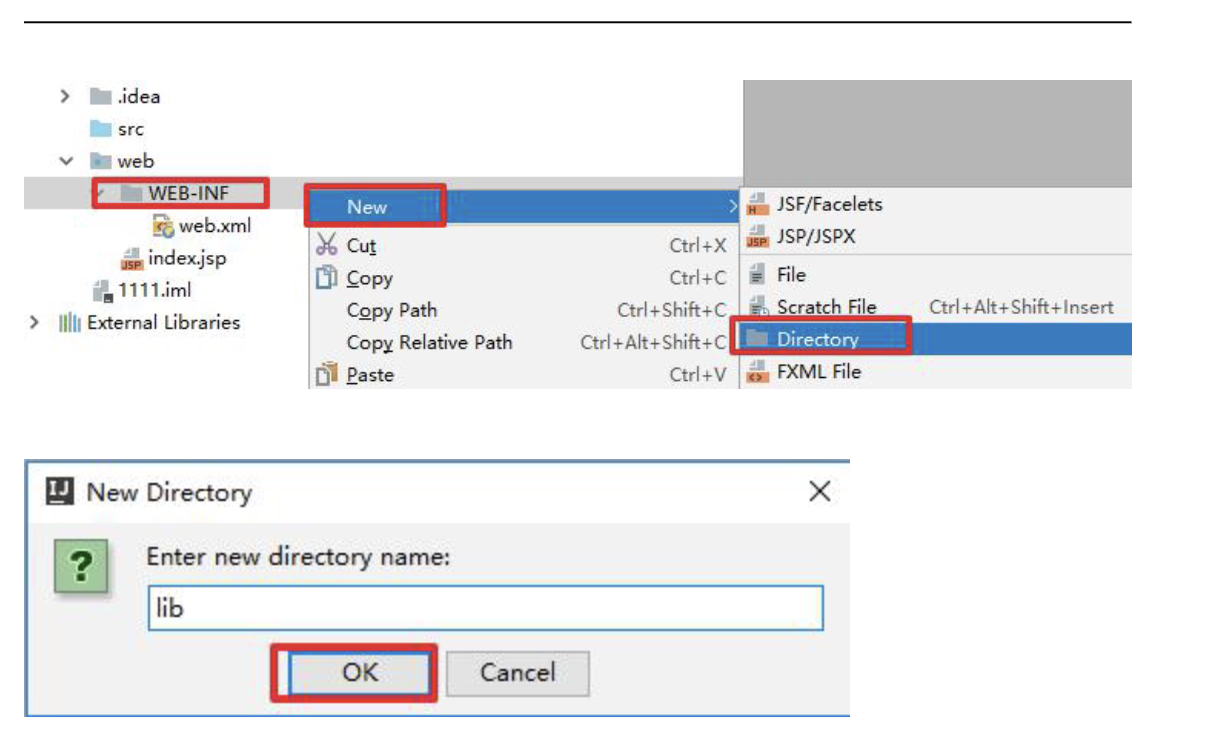
在WEB-INF文件夹中新建文件夹lib
2 )第二步
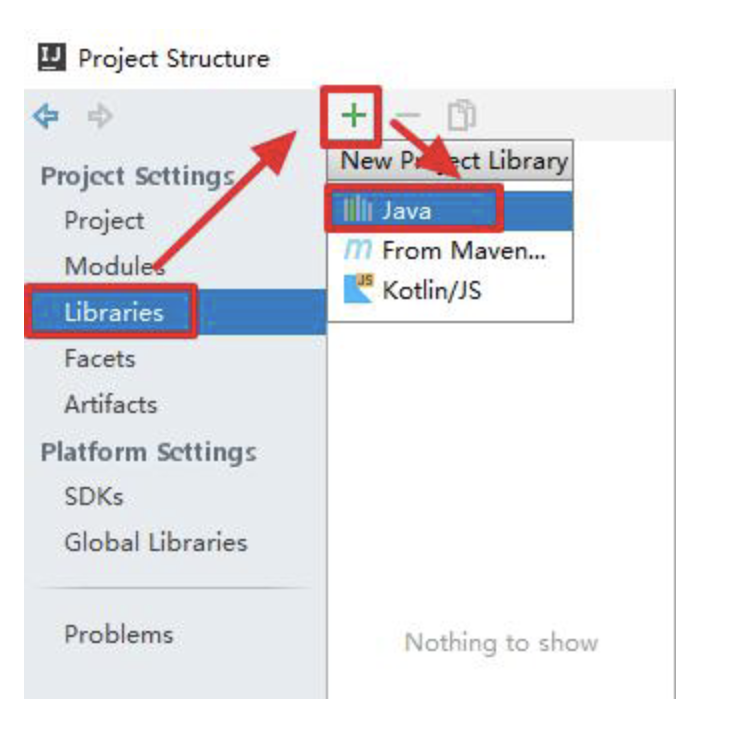
选择下图中的按钮

3 )第三步
按照下图所示进行选择
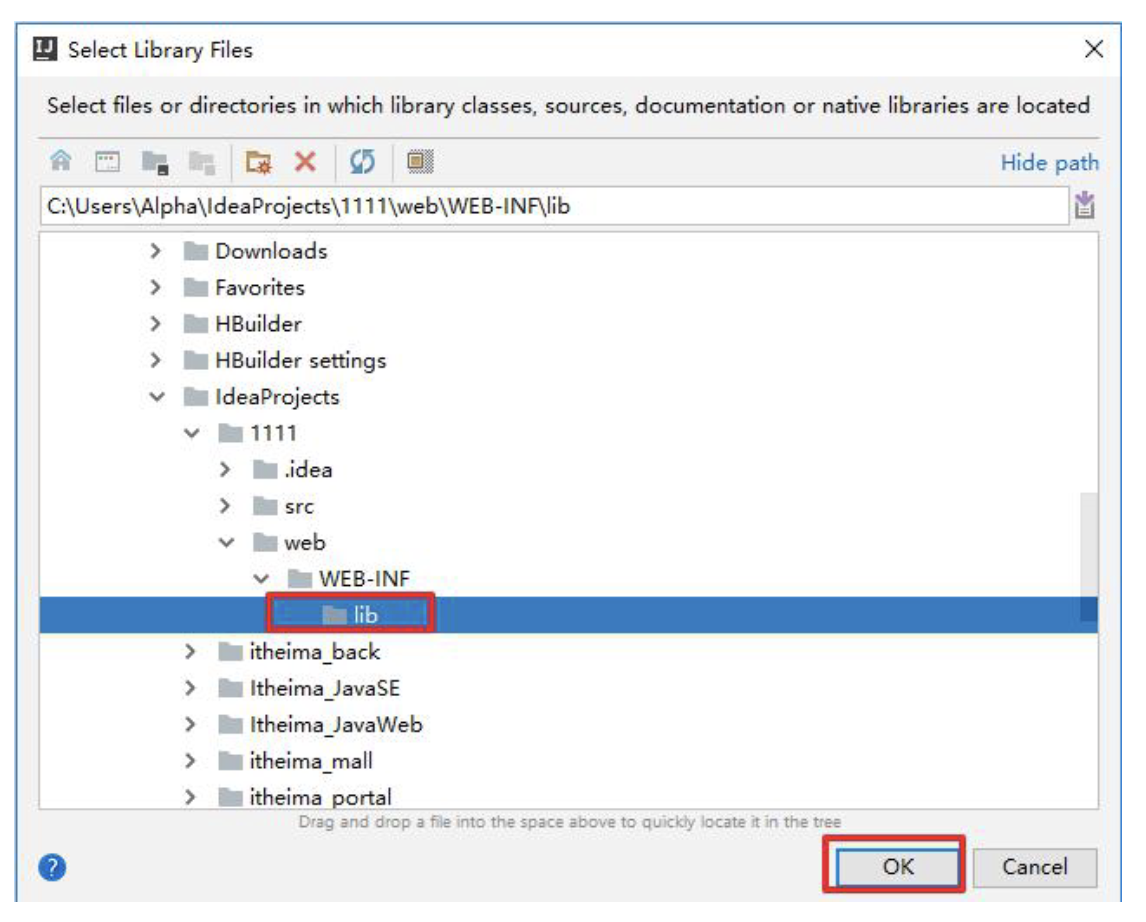
4 )第四步
选择刚刚创建的lib目录,并点击OK
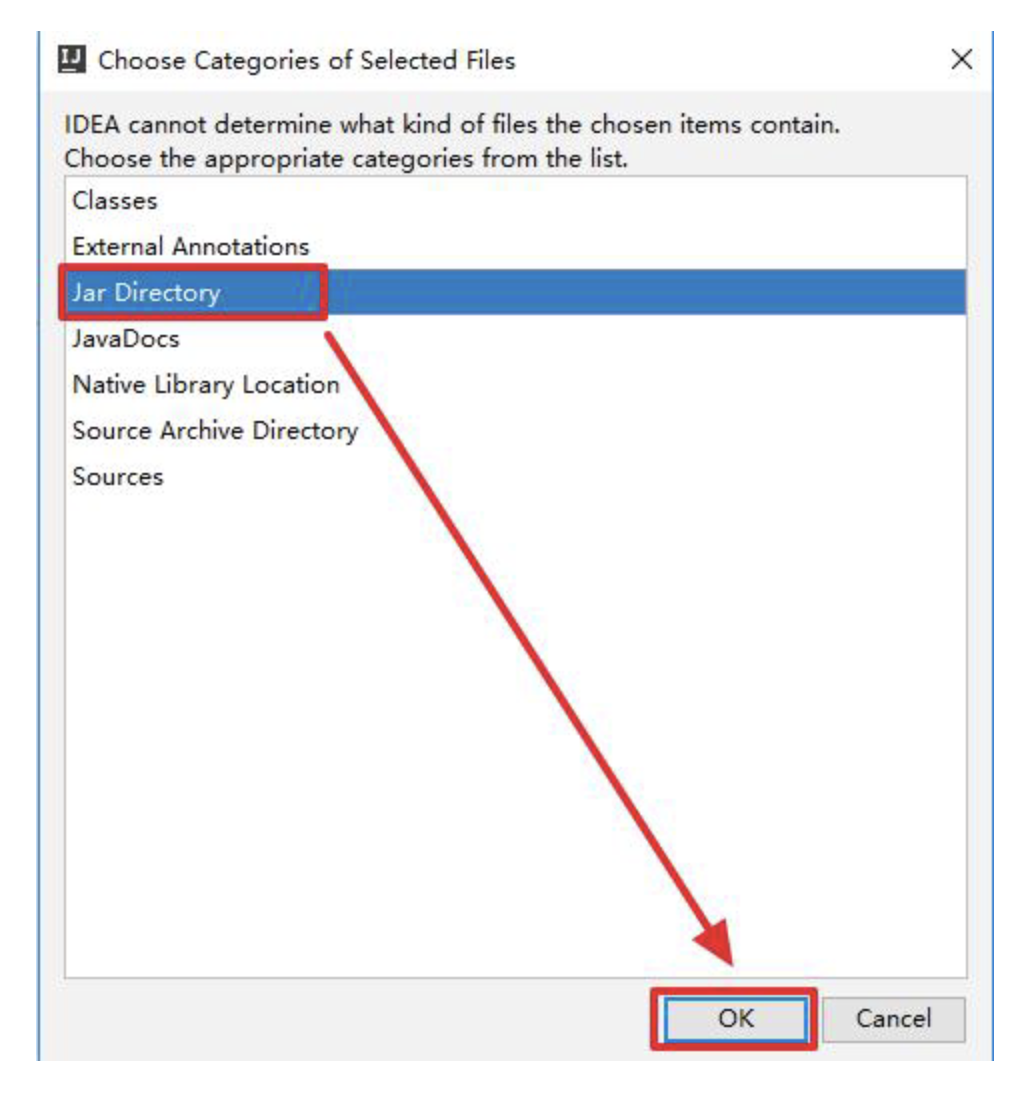
5 )第五步
选择Jar Directory,并点击OK,之后再次点击OK
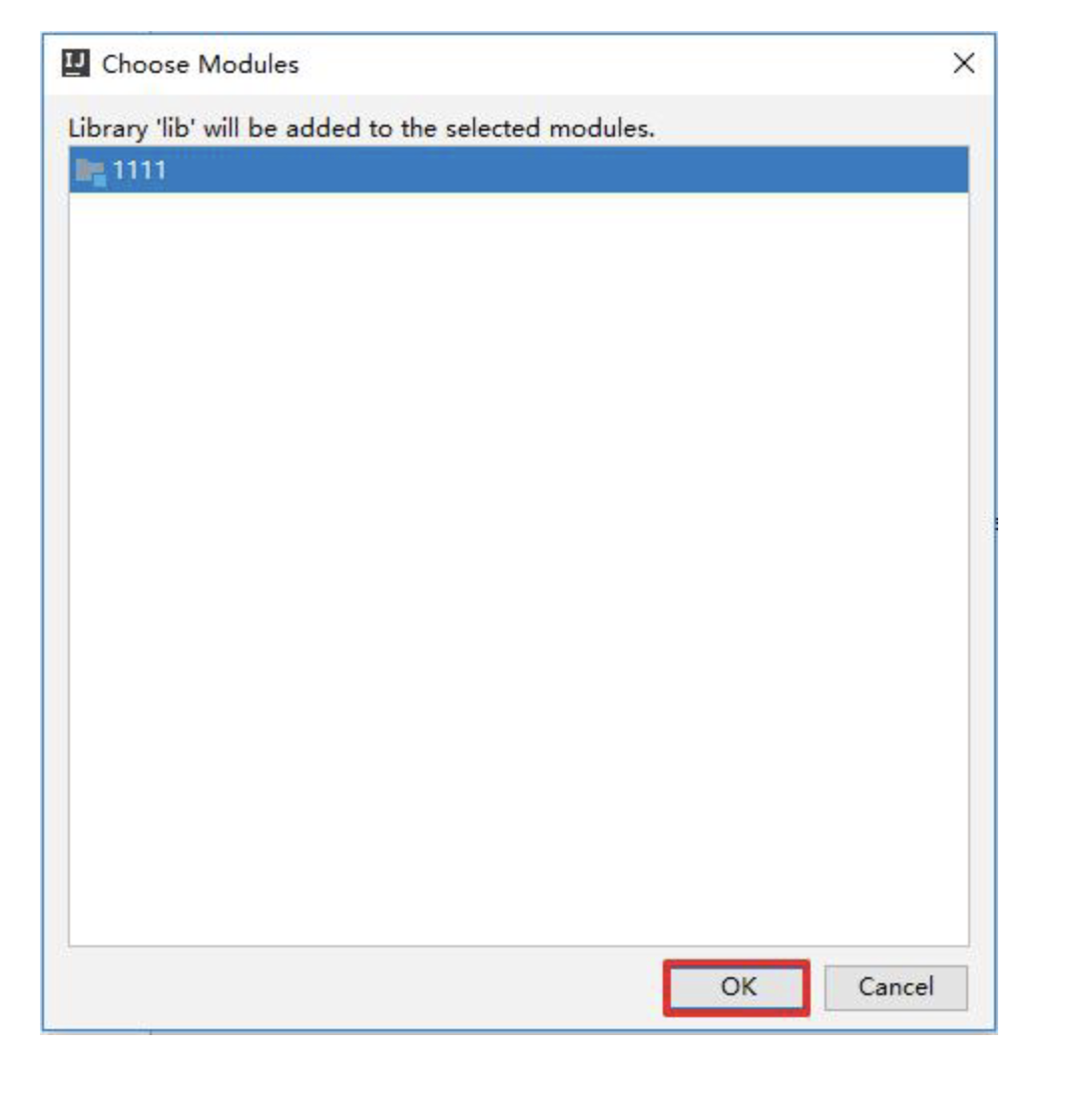
6 )第六步
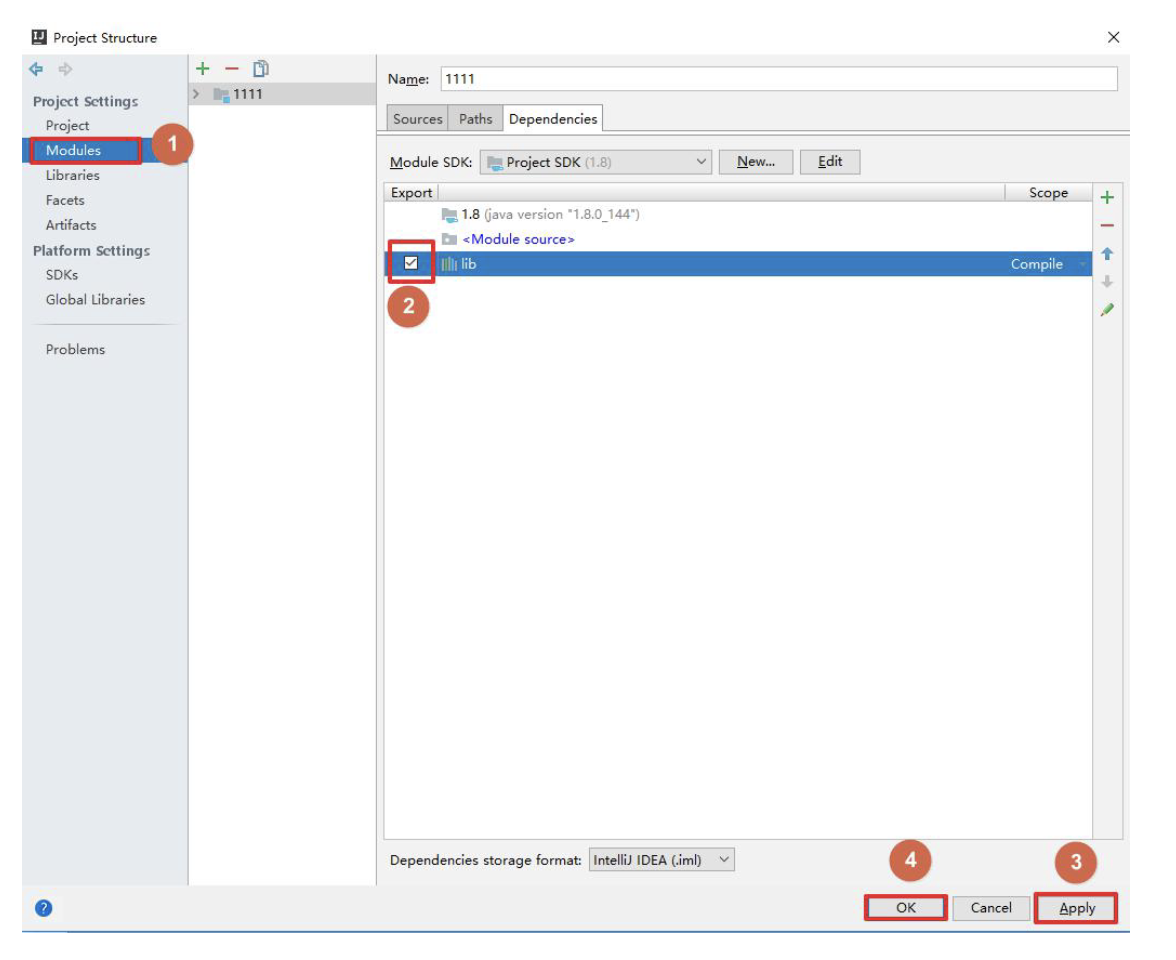
按下图所示进行配置. 配置成功后, 即可使用lib目录存放的第三方Jar
4 .创建Servlet
1 )第一步
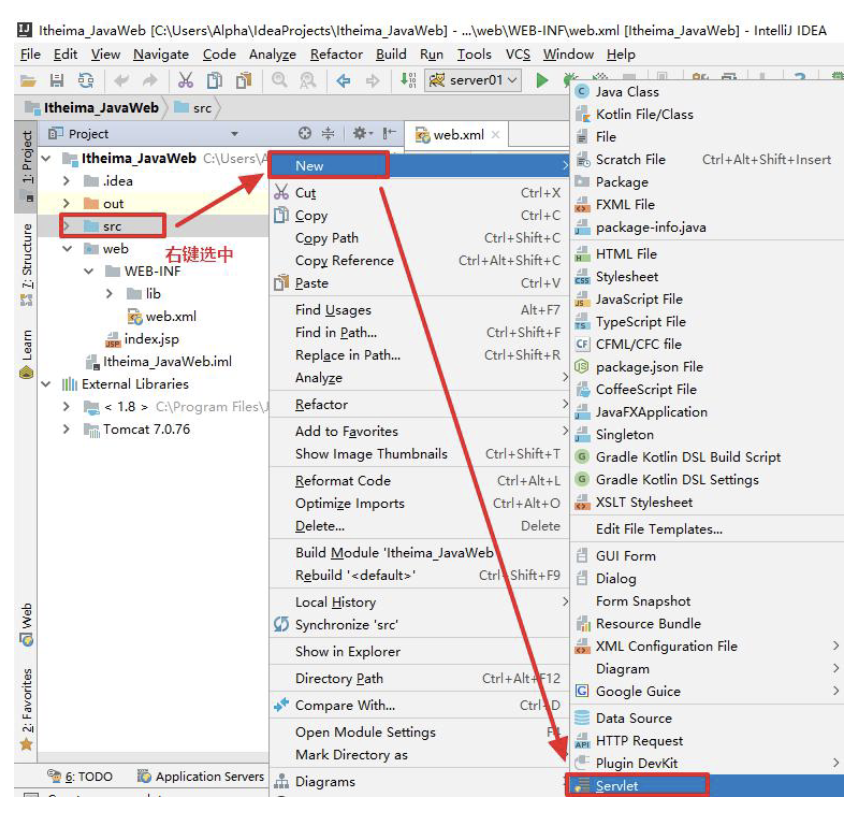
2 )第二步
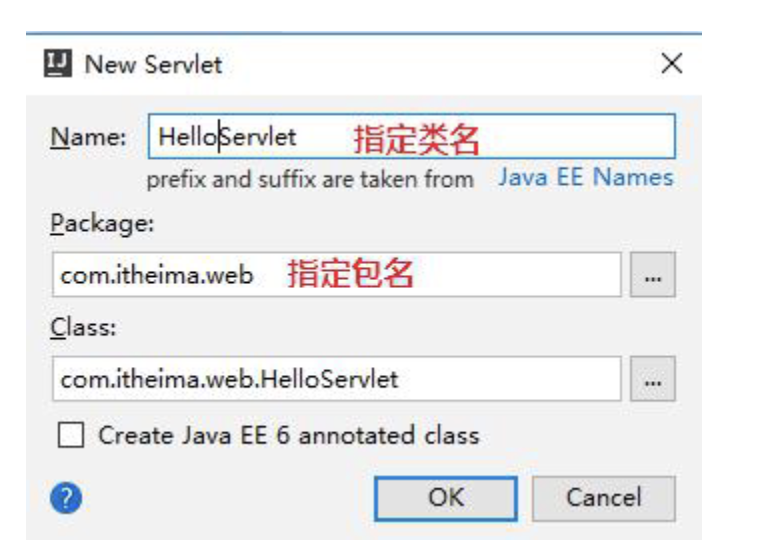
3 )第三步
指定Servlet的访问路径
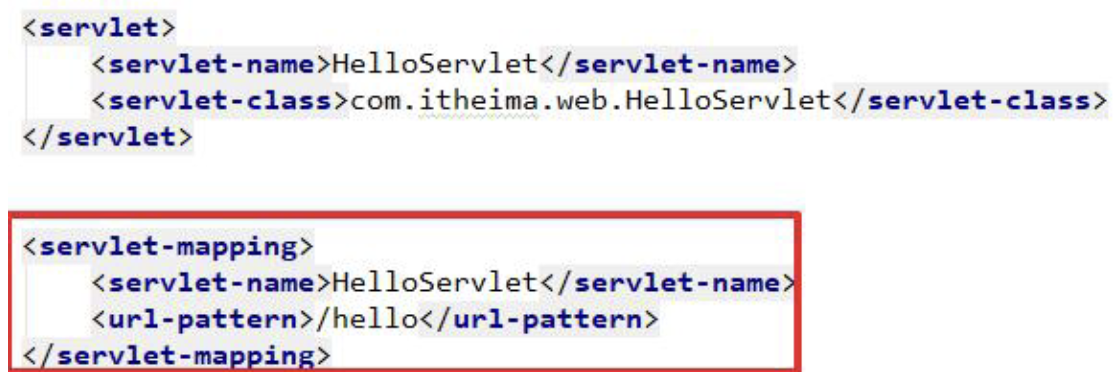
4 )第四步
由于新创建的Web项目, 没有Tomcat环境, 所以创建的Servlet会发生导包错误,如下图所
示 :
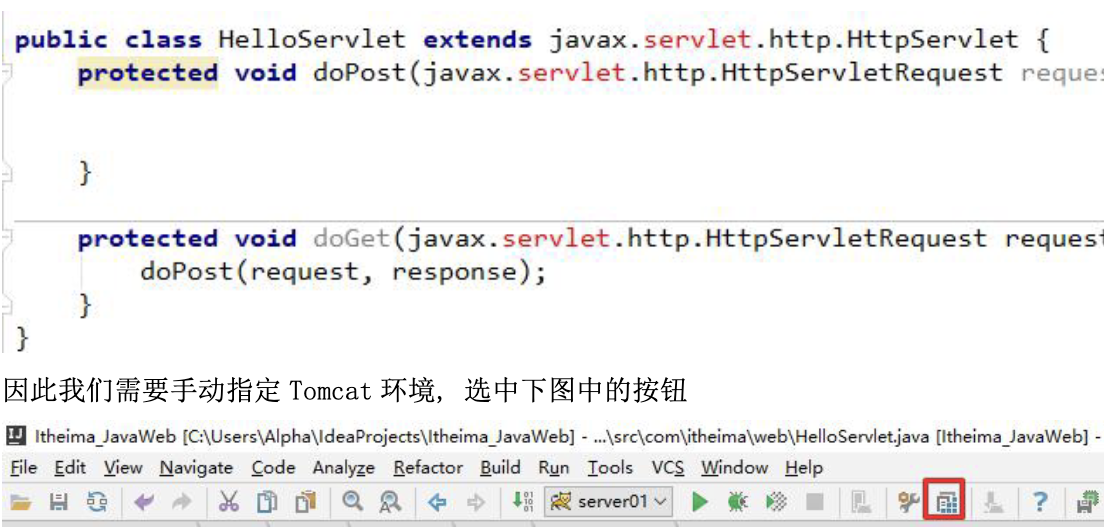
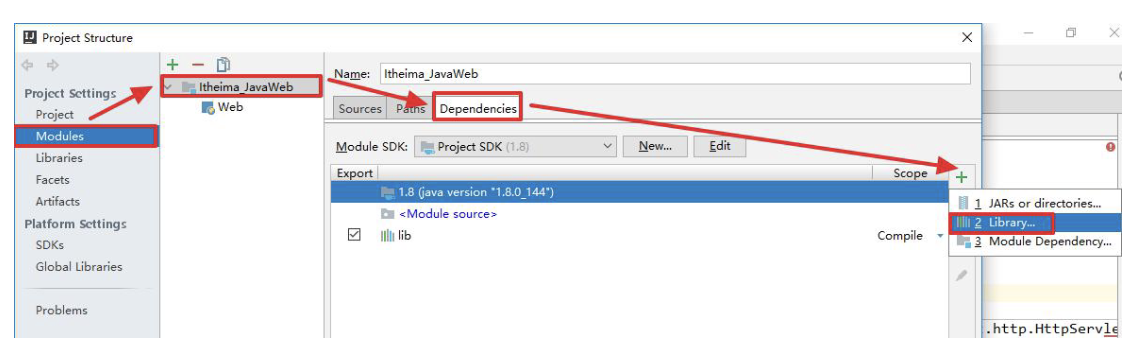
因此我们需要手动指定Tomcat环境,选中下图中的按钮
5 )第五步
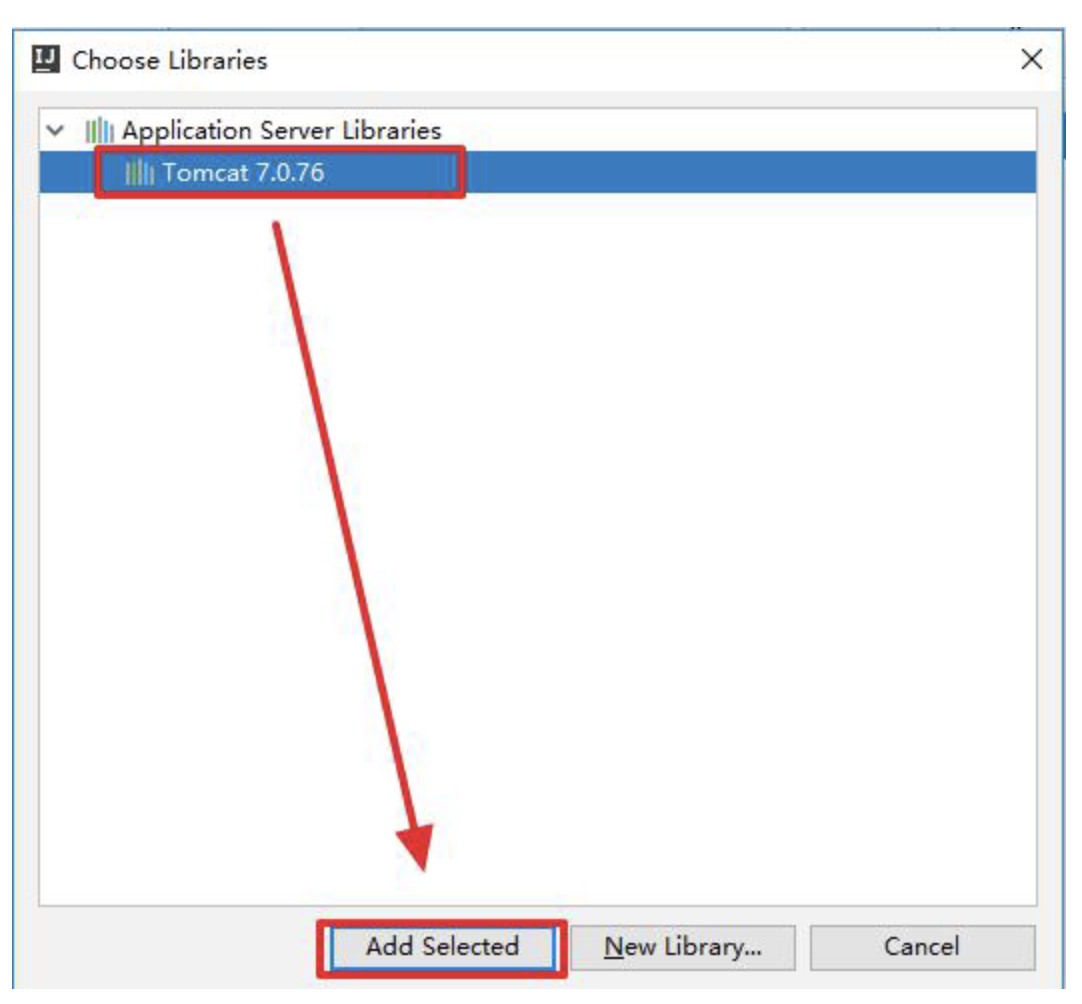
6 )第六步
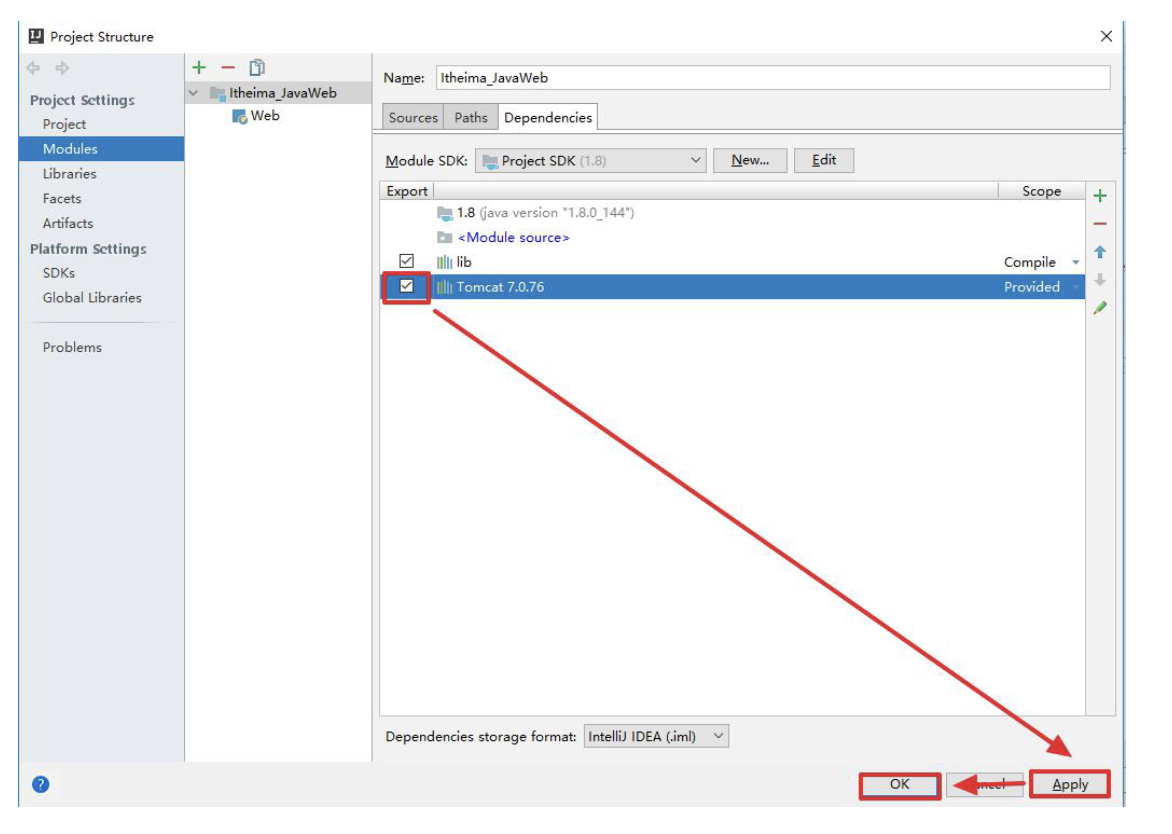
7 )第七步
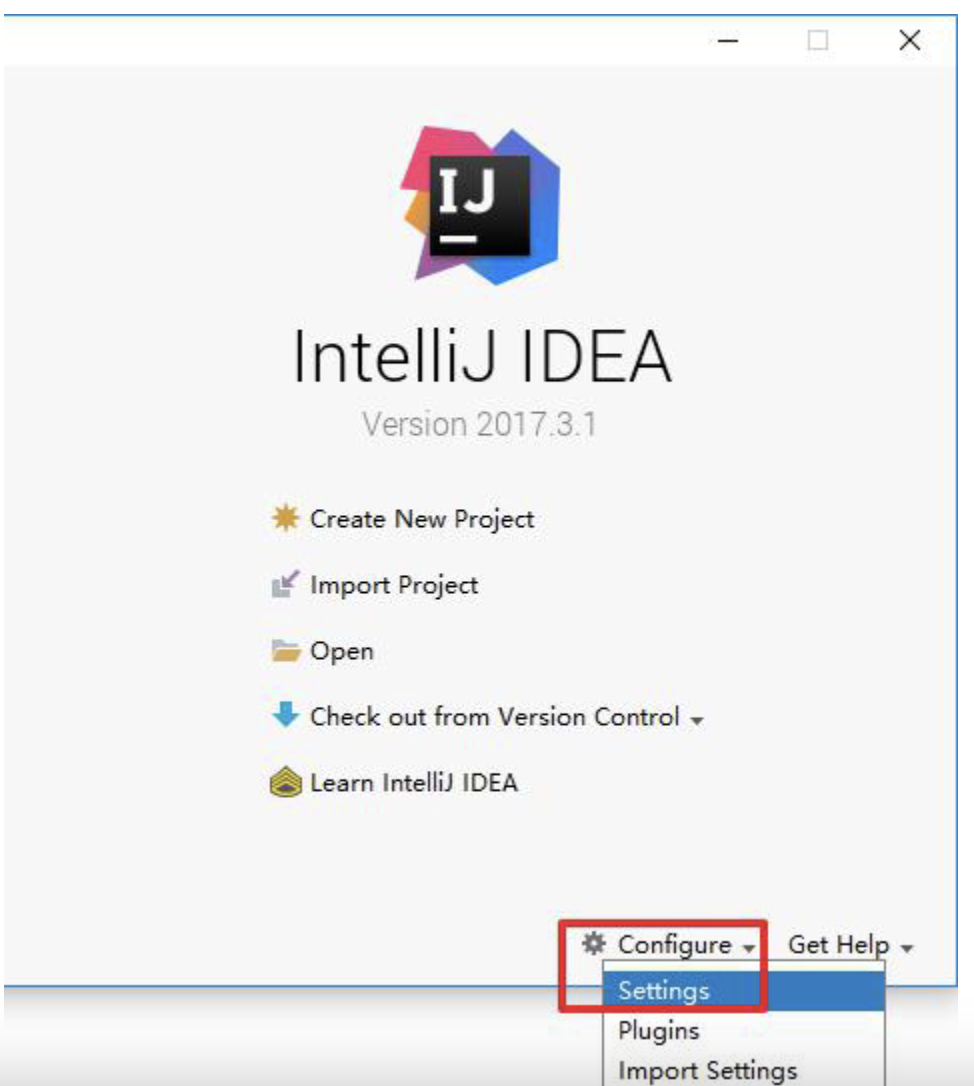
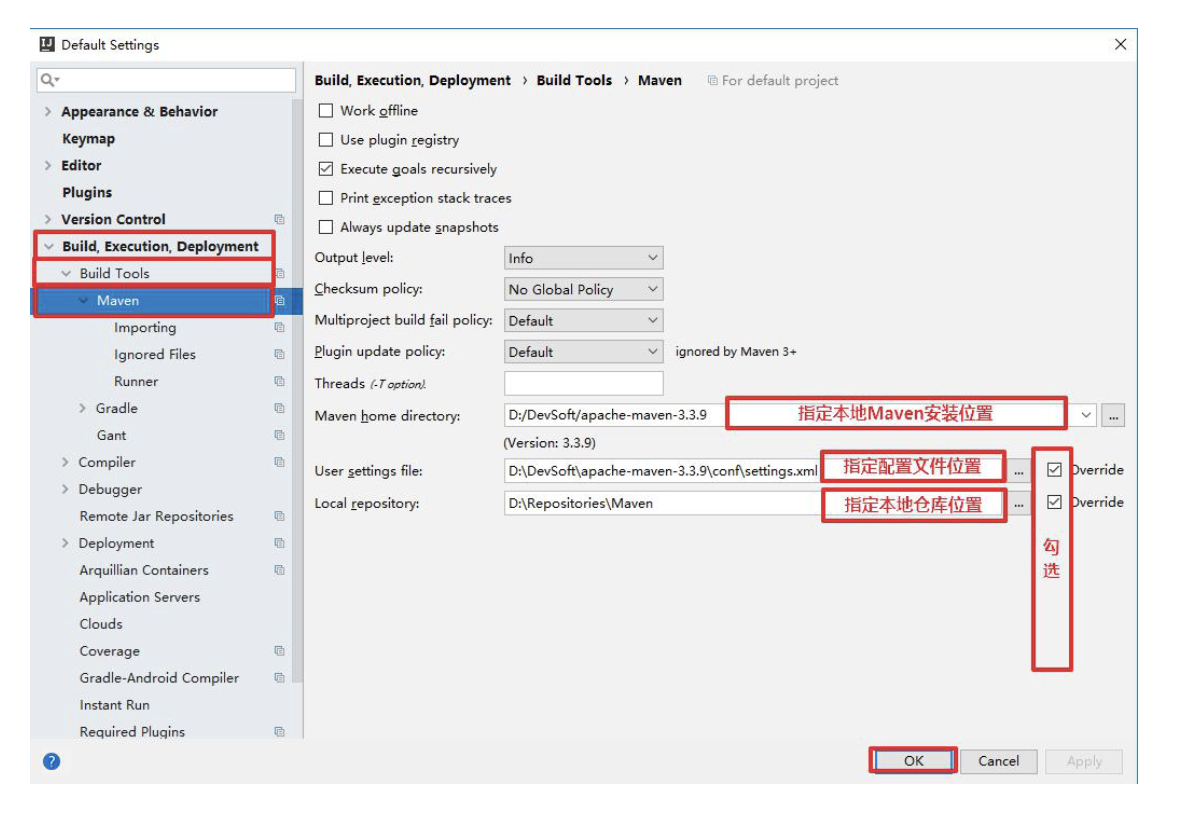
八、 配置 Maven 的全局设置
使用之前需要提前安装好Maven
1 .第一步
2 .第二步
九、 使用 Maven 创建JavaSE项目
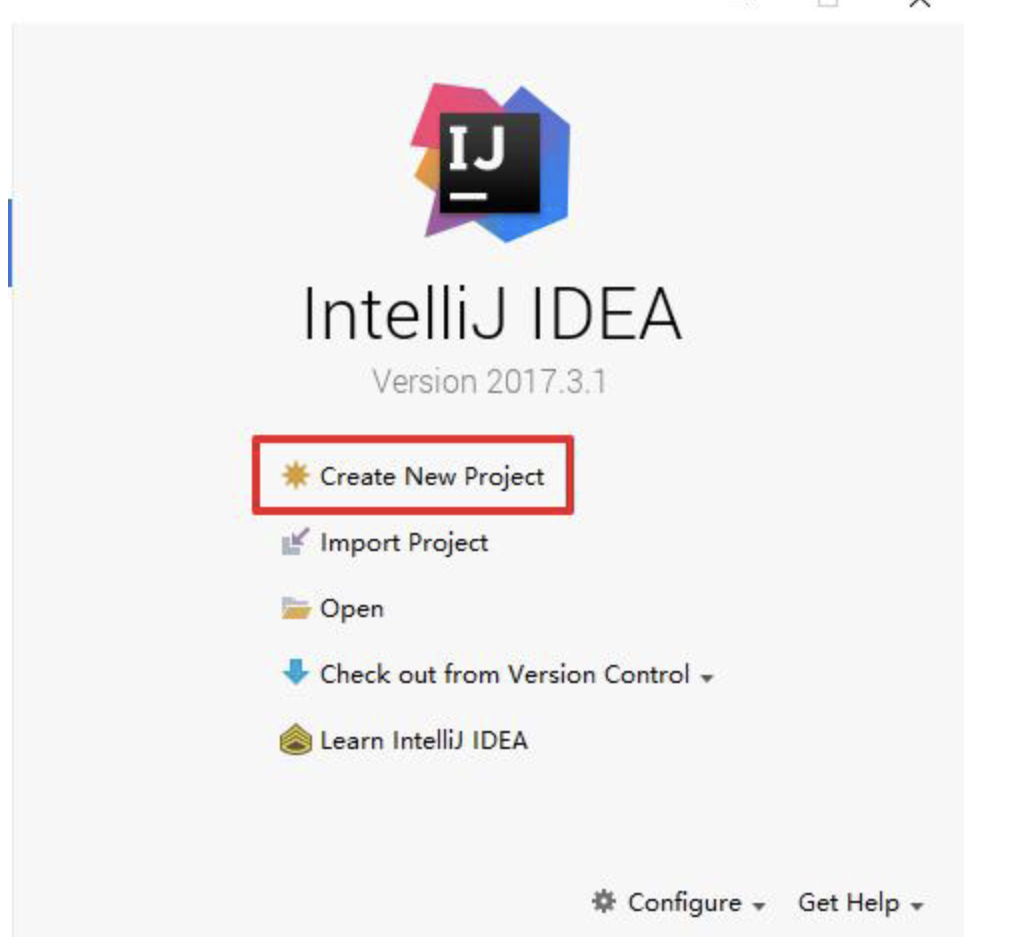
1 .第一步
2 .第二步
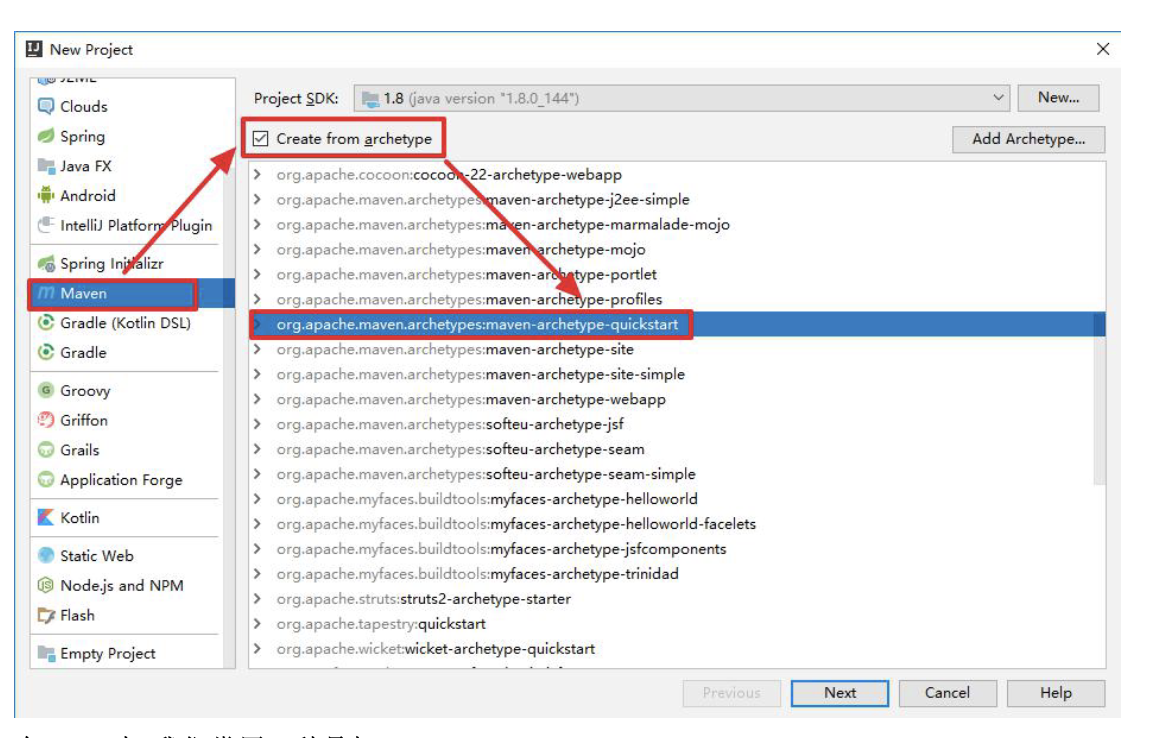
在IDEA中,我们常用三种骨架
org.apache.maven.archetypes:maven-archetype-quickstart : 打包方式为jar
org.apache.maven.archetypes:maven-archetype-webapp : 打包方式为war
org.apache.maven.archetypes:maven-archetype-site : 打包方式为pom
3 .第三步
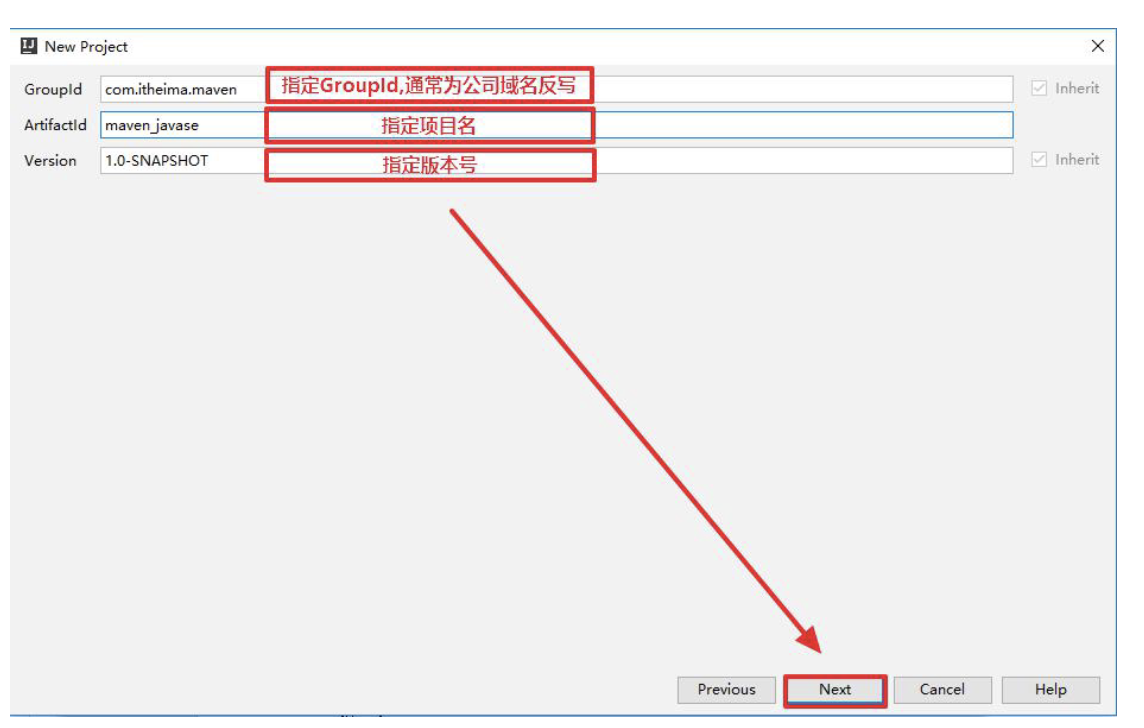
4 .第四步
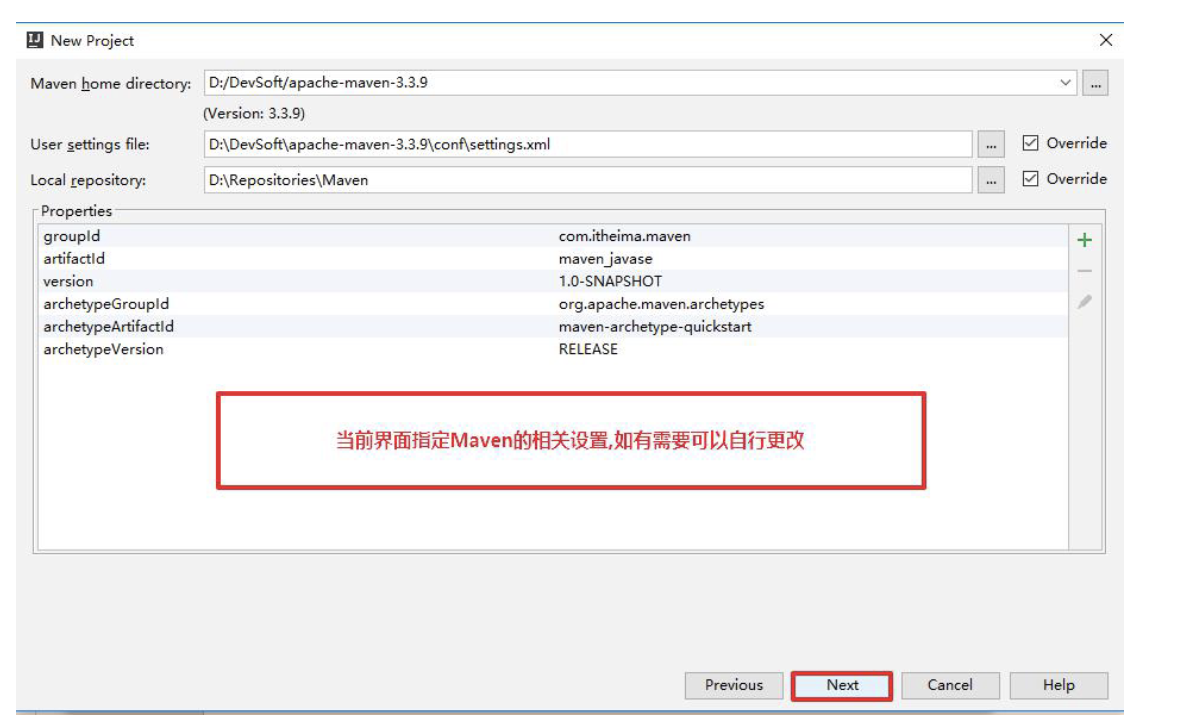
5 .第五步
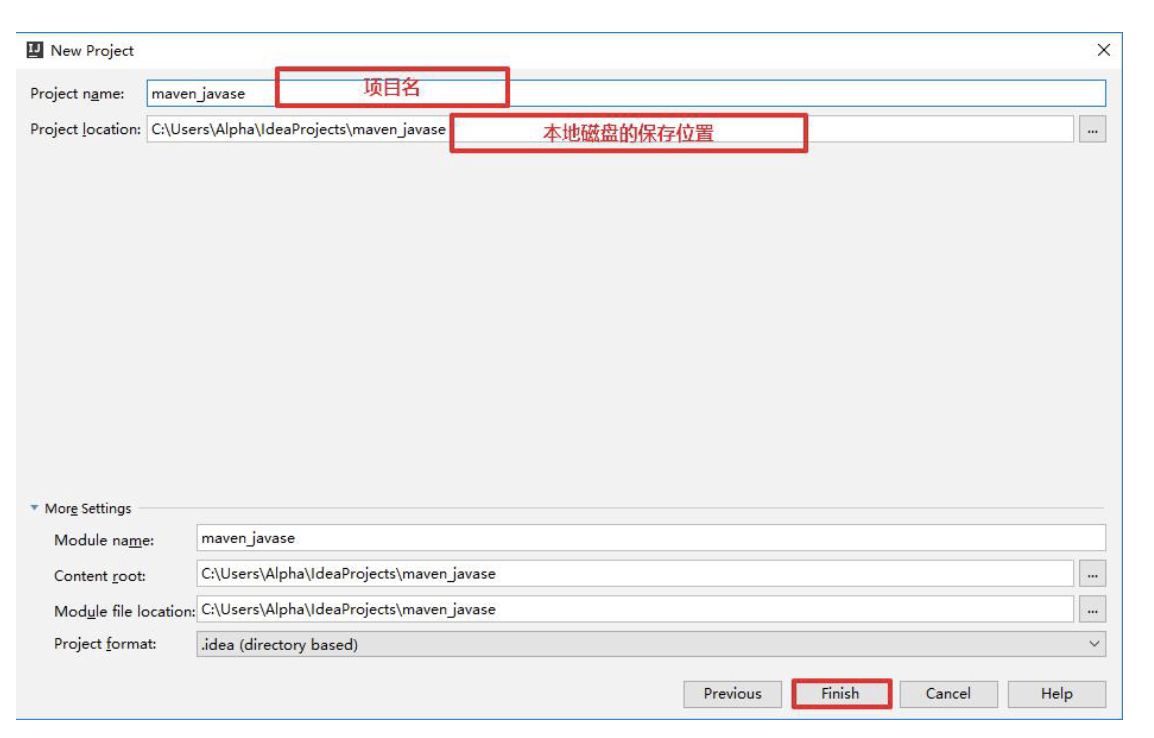
6 .第六步
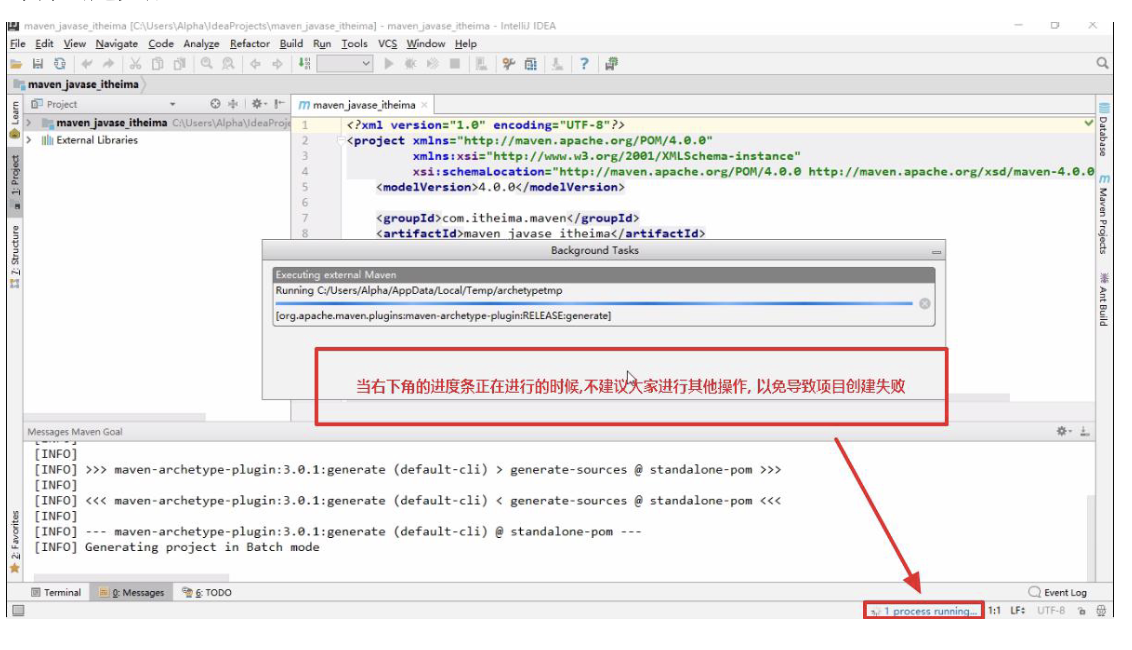
等待创建完成
7 .第七步
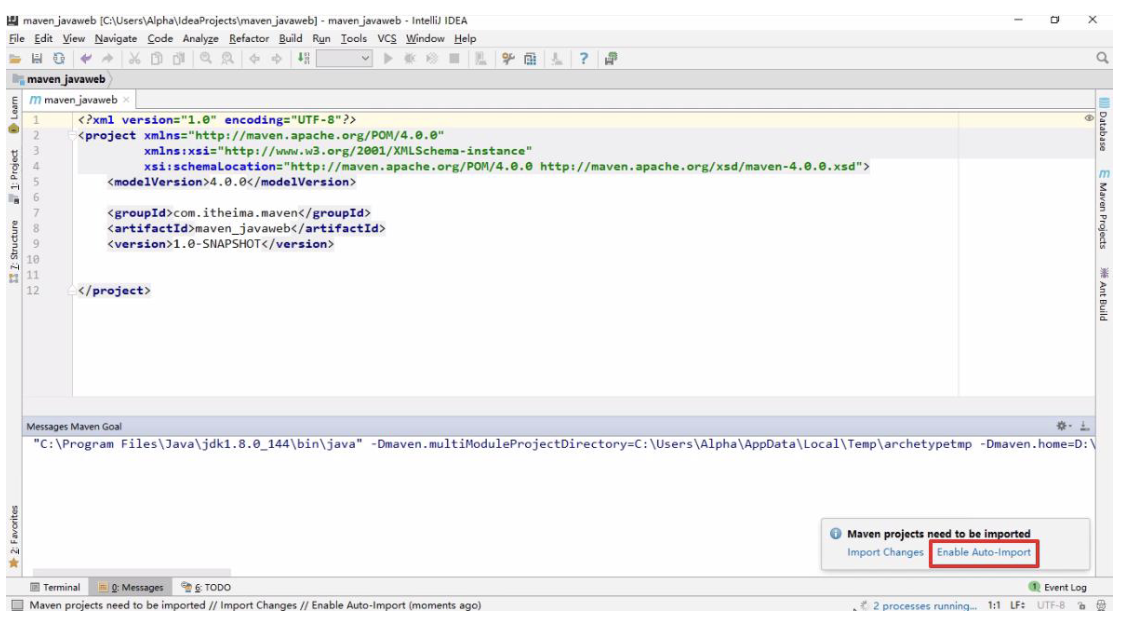
点击右下角的EnableAuto-Import
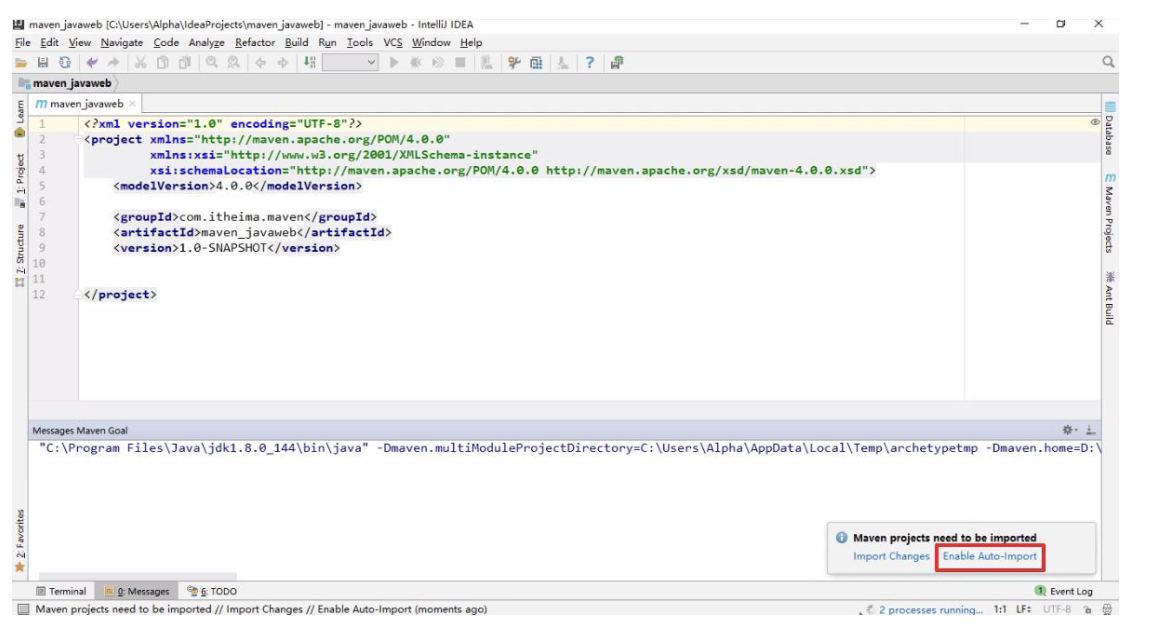
至此项目就创建完成. 如果需要添加依赖,修改pom.xml即可
十、 Maven 快捷菜单的介绍
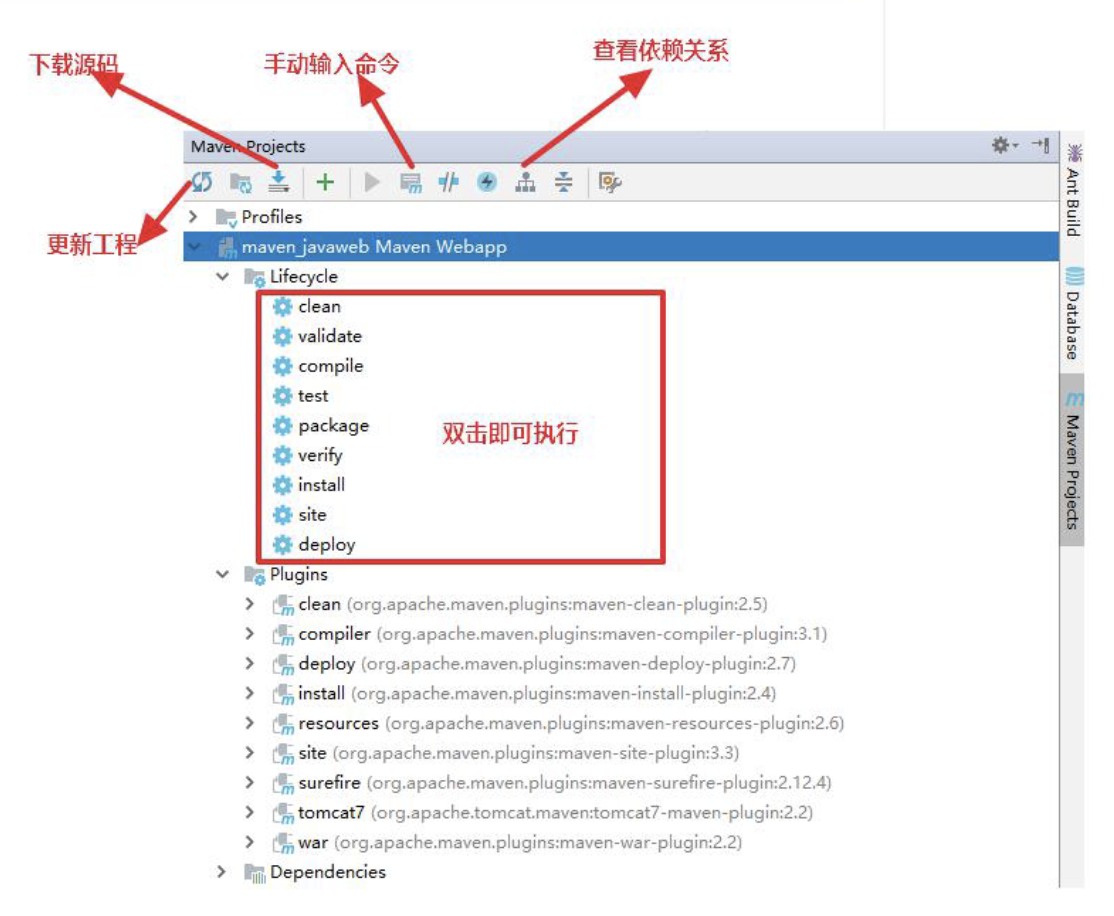
在打开工具菜单以后, 可以在右侧找到Maven的快捷操作菜单. 如图所示
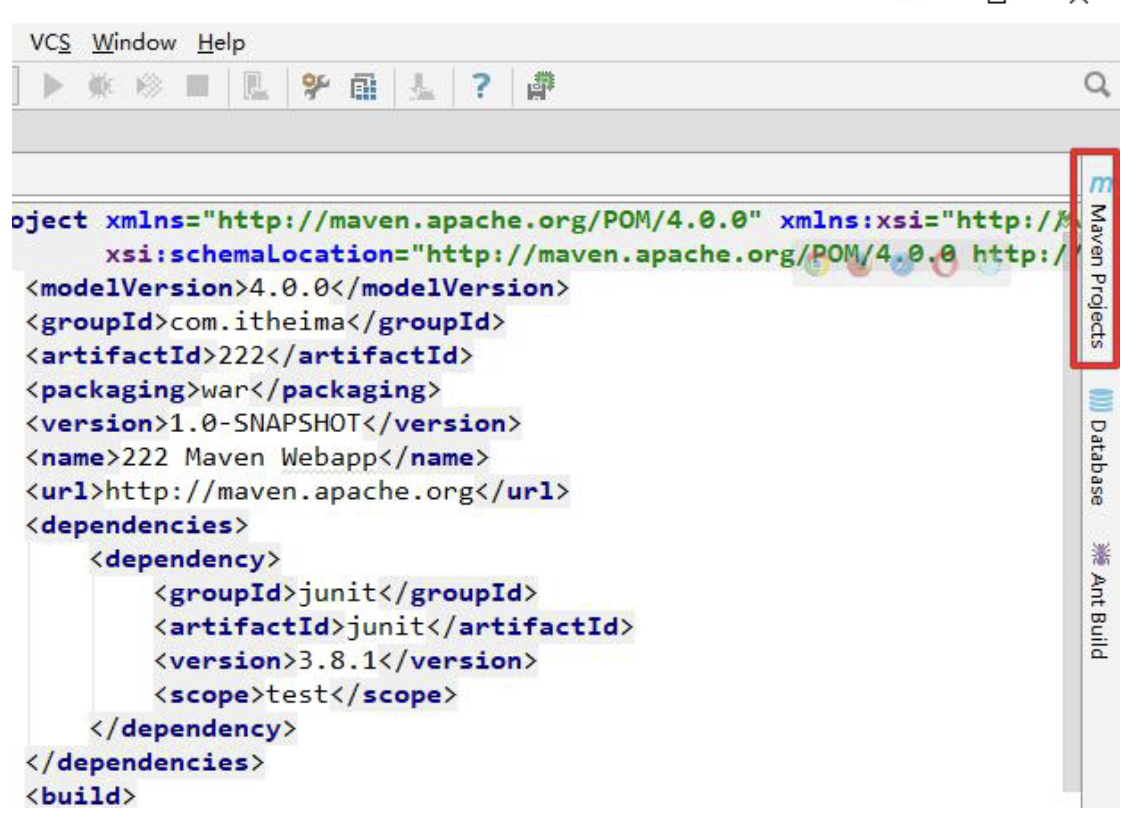
点击以后,即可展开所有的菜单项
十一、 使用 Maven 创建JavaWeb项目
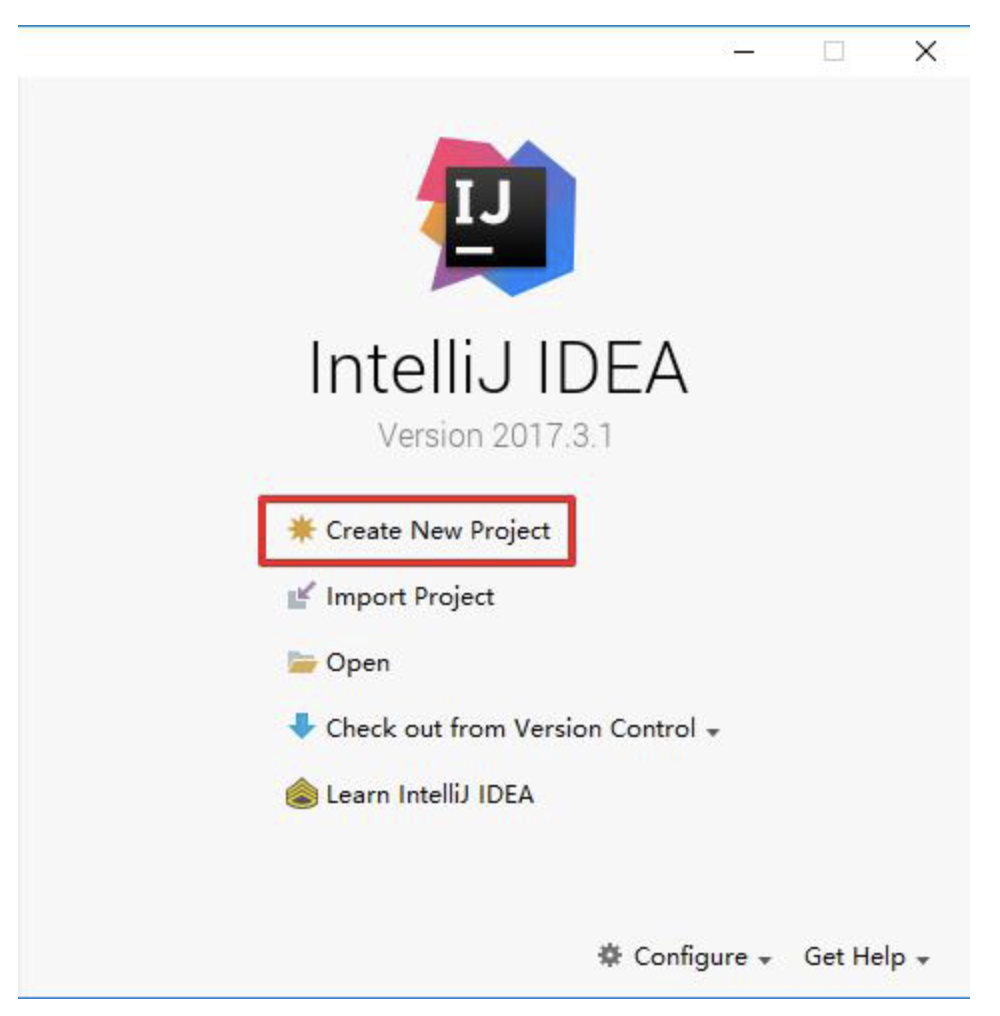
1 .第一步
2 .第二步
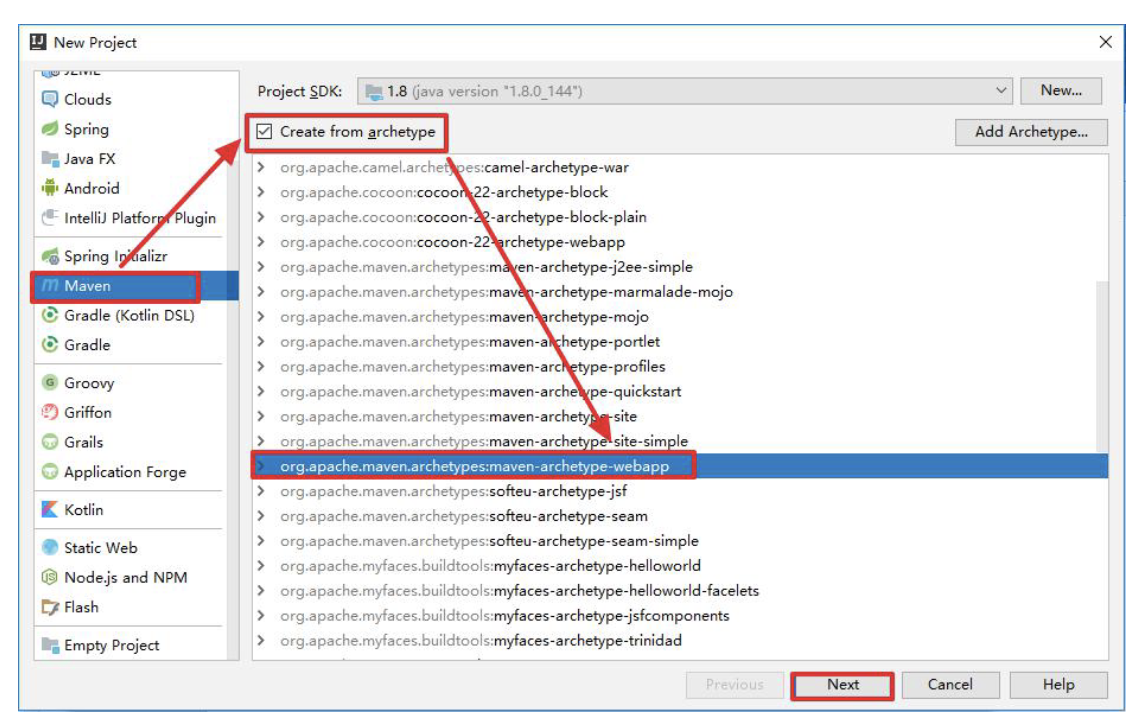
3 .第三步
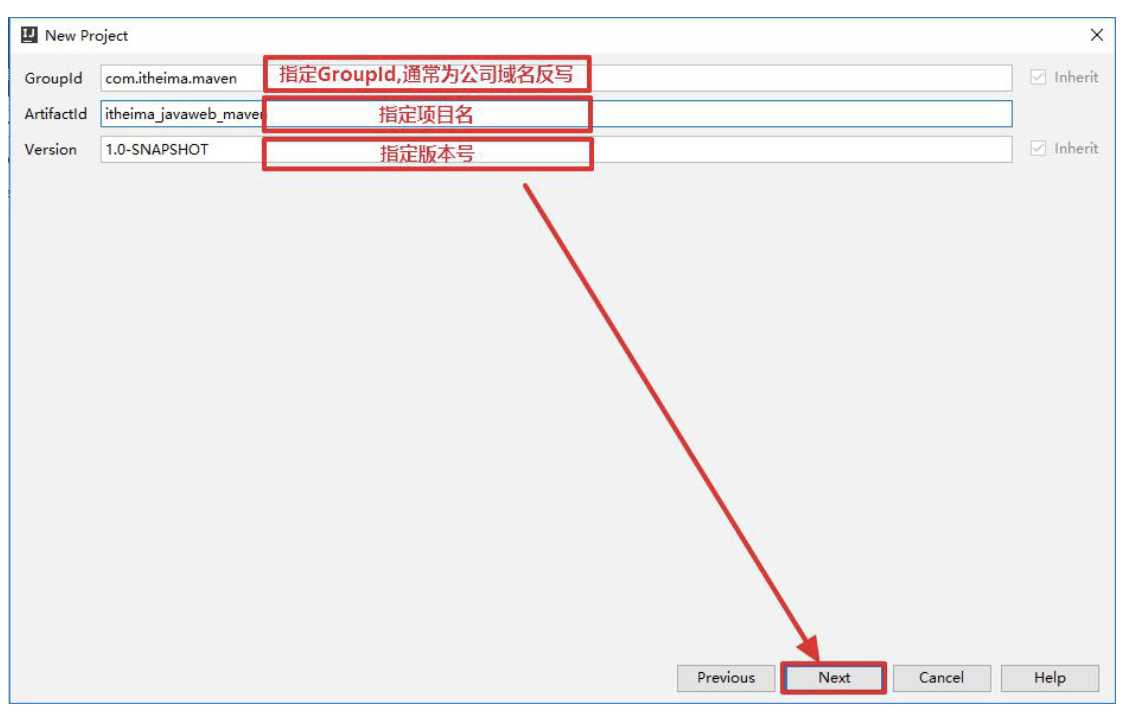
4 .第四步
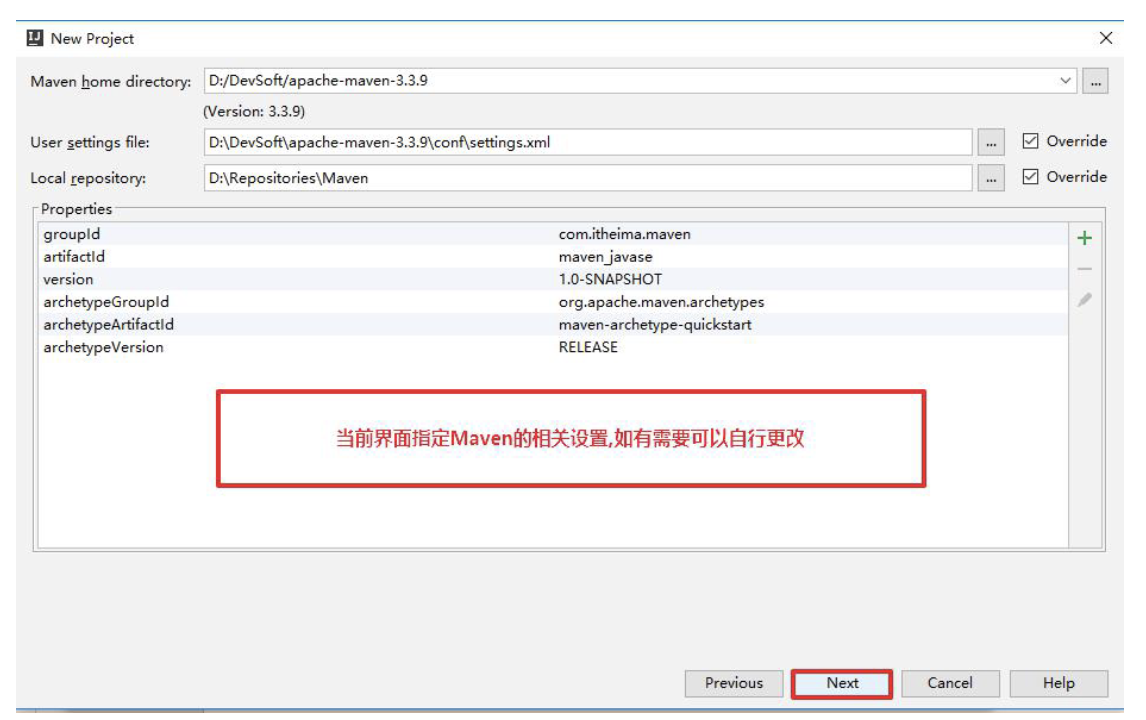
5 .第五步
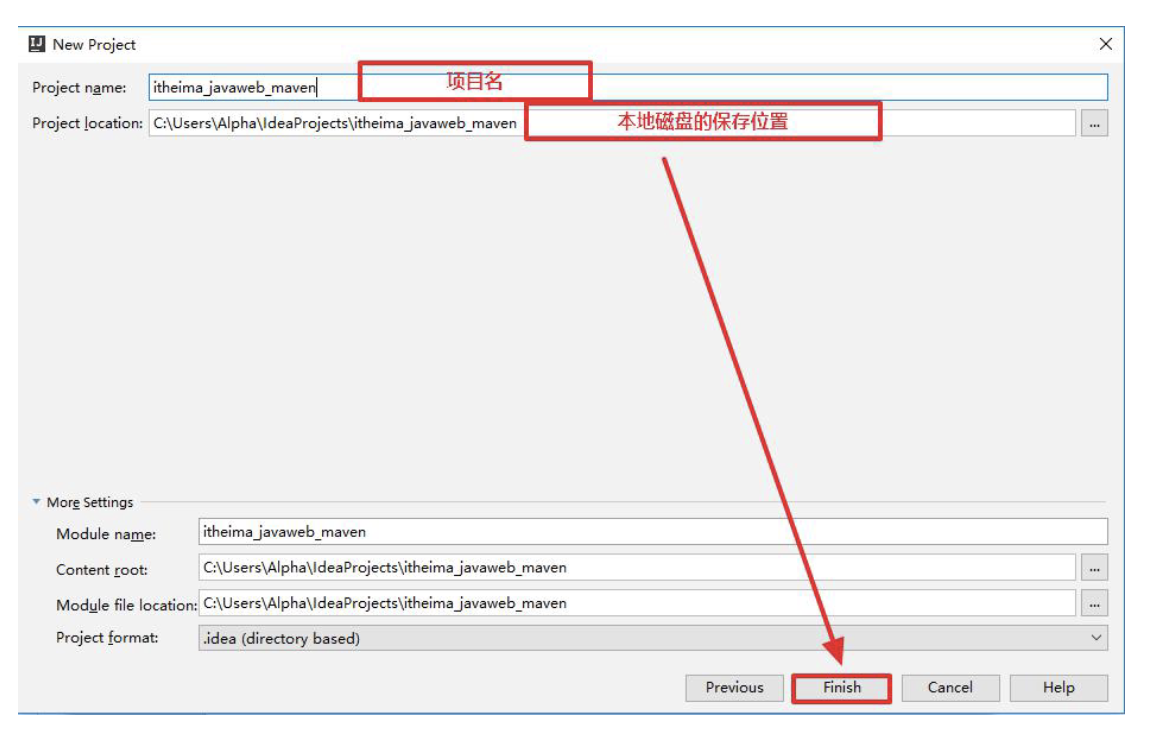
6 .第六步
点击右下角的EnableAuto-Import
7 .第七步
默认情况下,IDEA在使用Maven创建JavaWeb工程的时候, 并没有创建保存Java文件的目
录.所以需要我们自己手动创建.

8 .第八步
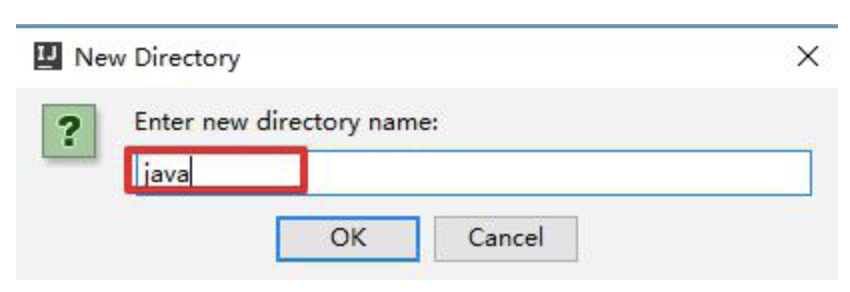
指定文件夹名字, 一般为java
9 .第九步
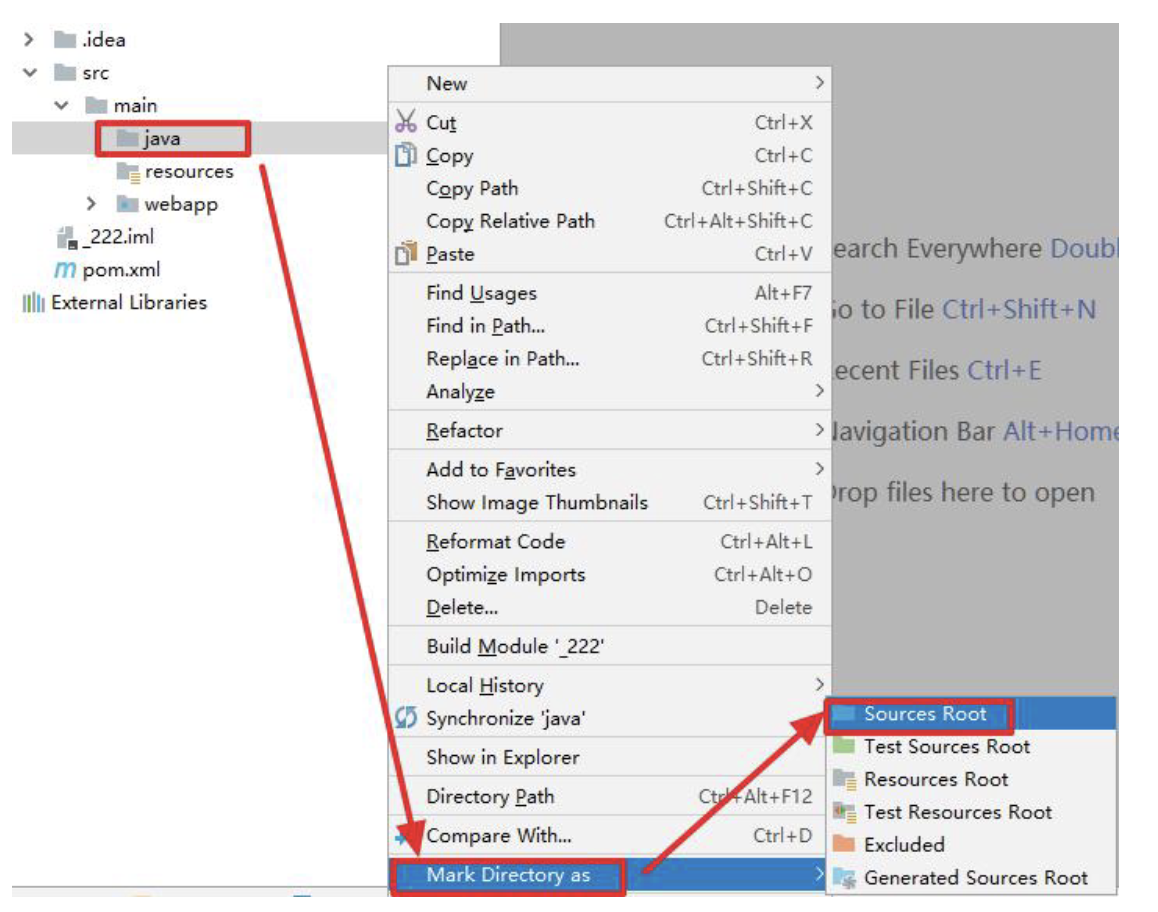
设置文件夹为源文件文件夹
至此项目创建完成,如果需要使用Tomcat发布, 按照前面的介绍进行配置即可.
下面介绍使用Maven的Tomcat插件发布的方式
10. 第十步
在pom文件中配置Tomcat插件
<build>
    <plugins>
    <plugin>
        <groupId>org.apache.tomcat.maven</groupId>
        <artifactId>tomcat7-maven-plugin</artifactId>
        <version>2.2</version>
        <configuration>
            <port>9999</port>
            <path>/</path>
        </configuration>
        </plugin>
    </plugins>
</build>
11. 第十一步
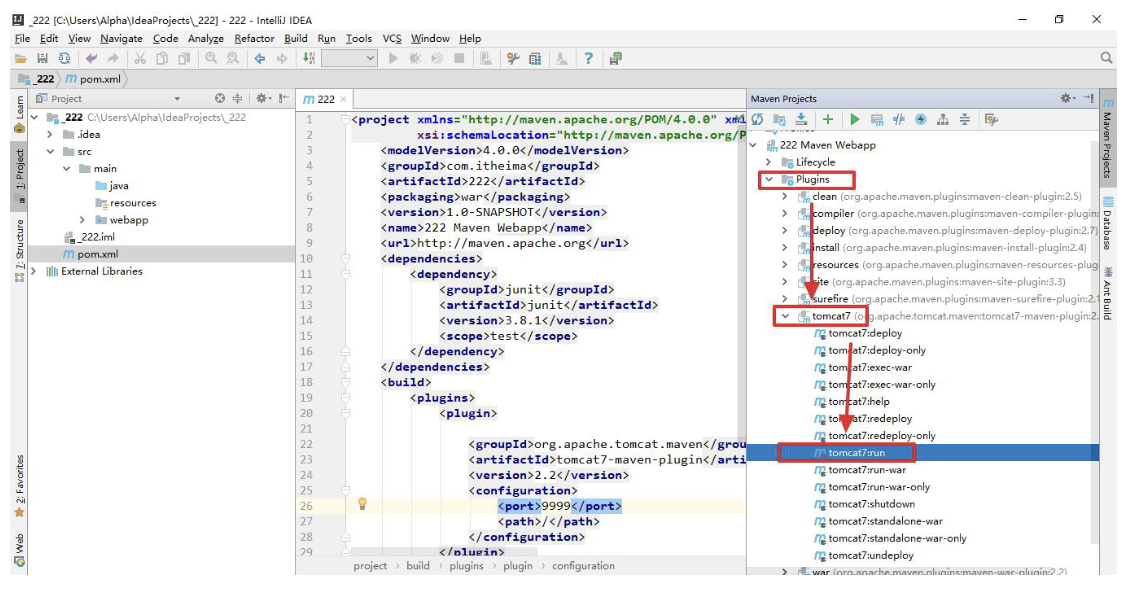
从右侧工具菜单中找到对应的命令, 双击运行
十二、 使用 Maven 创建聚合项目
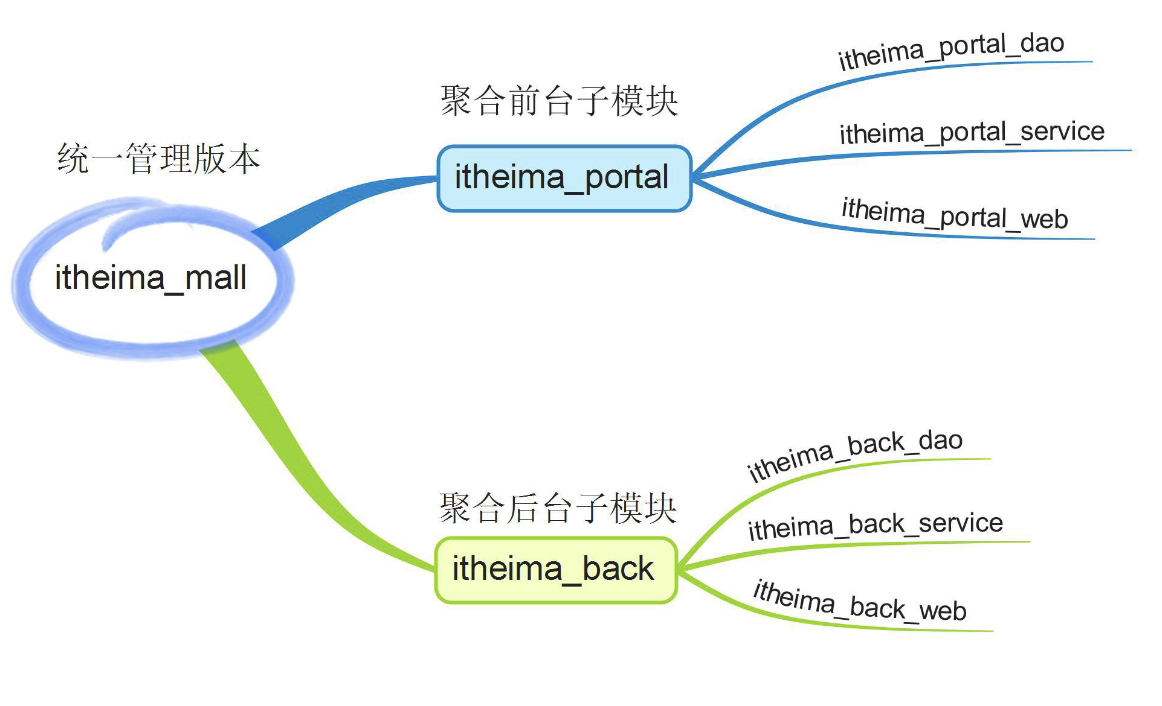
本聚合项目将按照上图结构进行创建.
1 .第一步
创建itheima_mall 工程
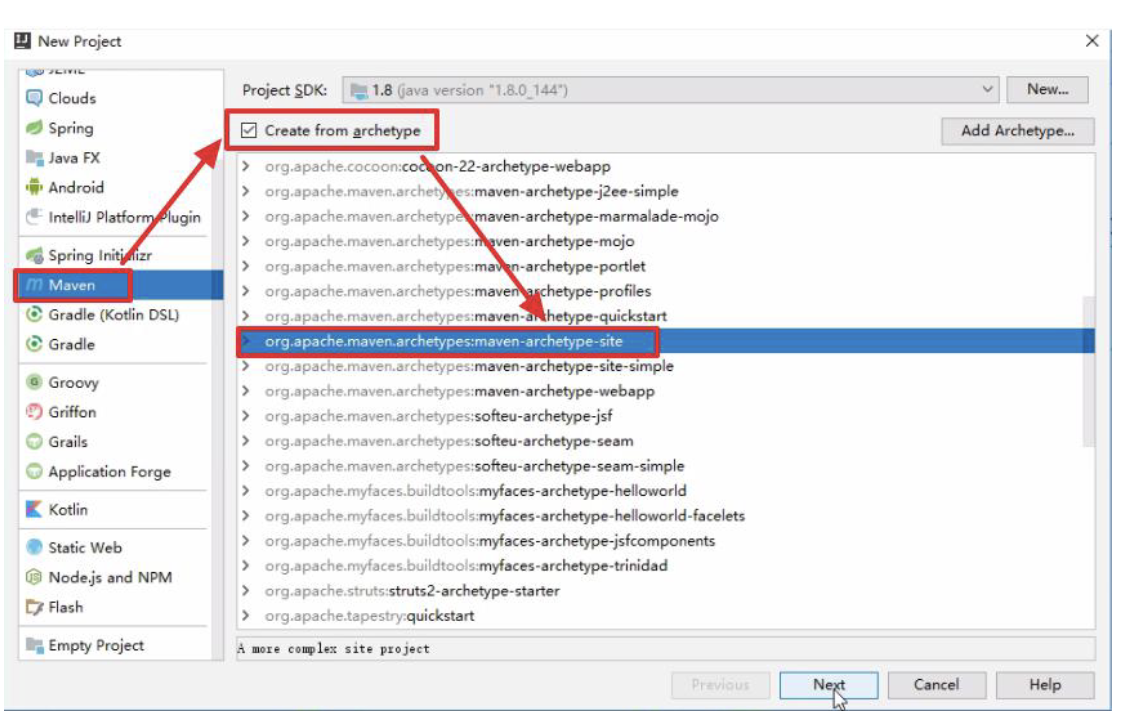
后续操作和前面介绍的创建Maven工程步骤一样, 在此不再赘述.
2 .第二步
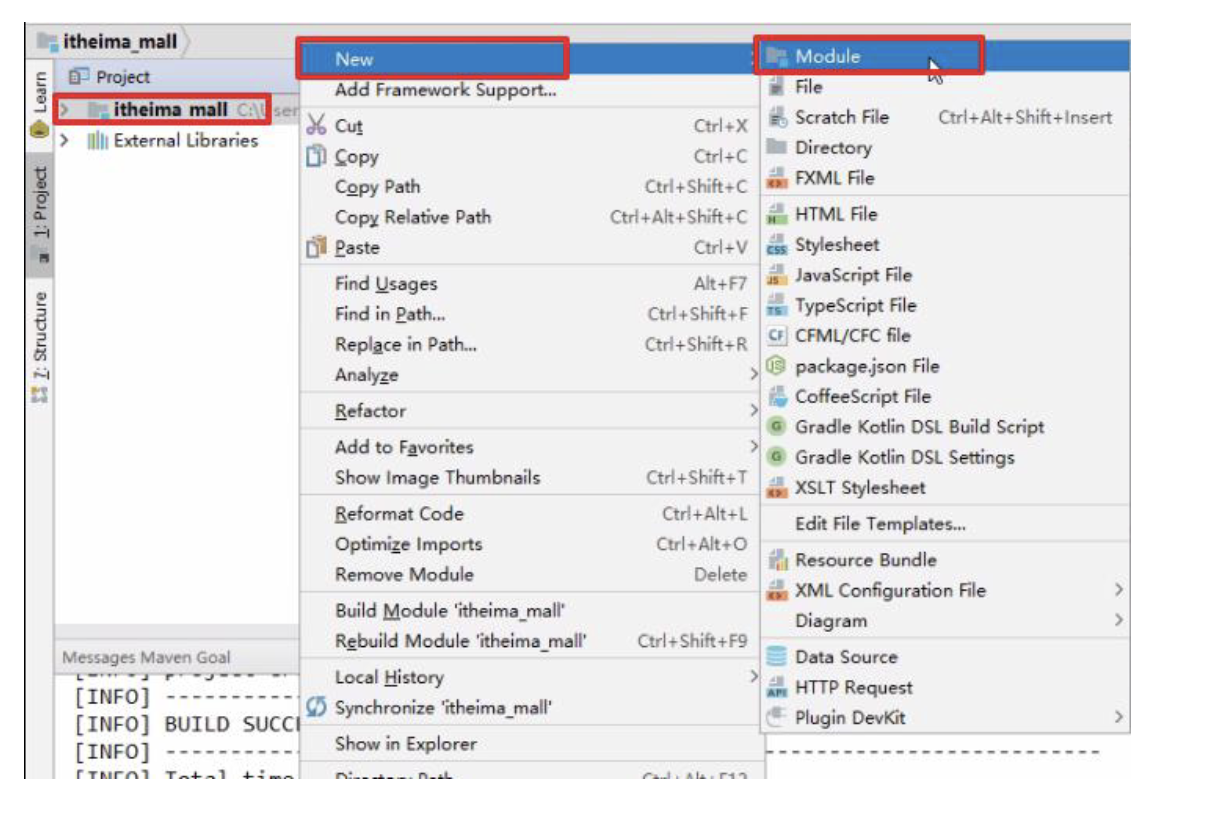
右键选中itheima_mall工程, 创建itheima_portal工程
在本示例中,itheima_mall工程只用来管理版本, 因此我们在创建itheima_portal工程的
时候需要做一个修改
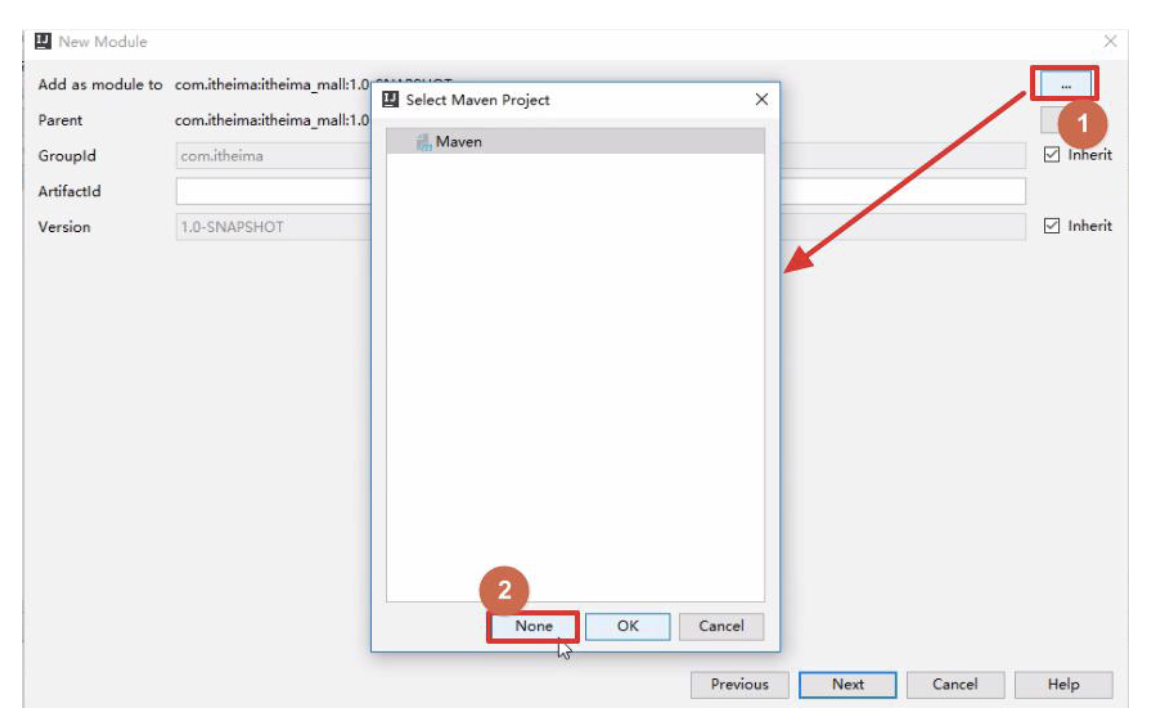
按照上图进行修改后,itheima_portal将会是一个独立的工程, 而不是itheima_mall的子
模块
在创建itheima_portal的时候, 如果不希望将工程保存在itheima_mall的目录中, 我们需
要做如下修改
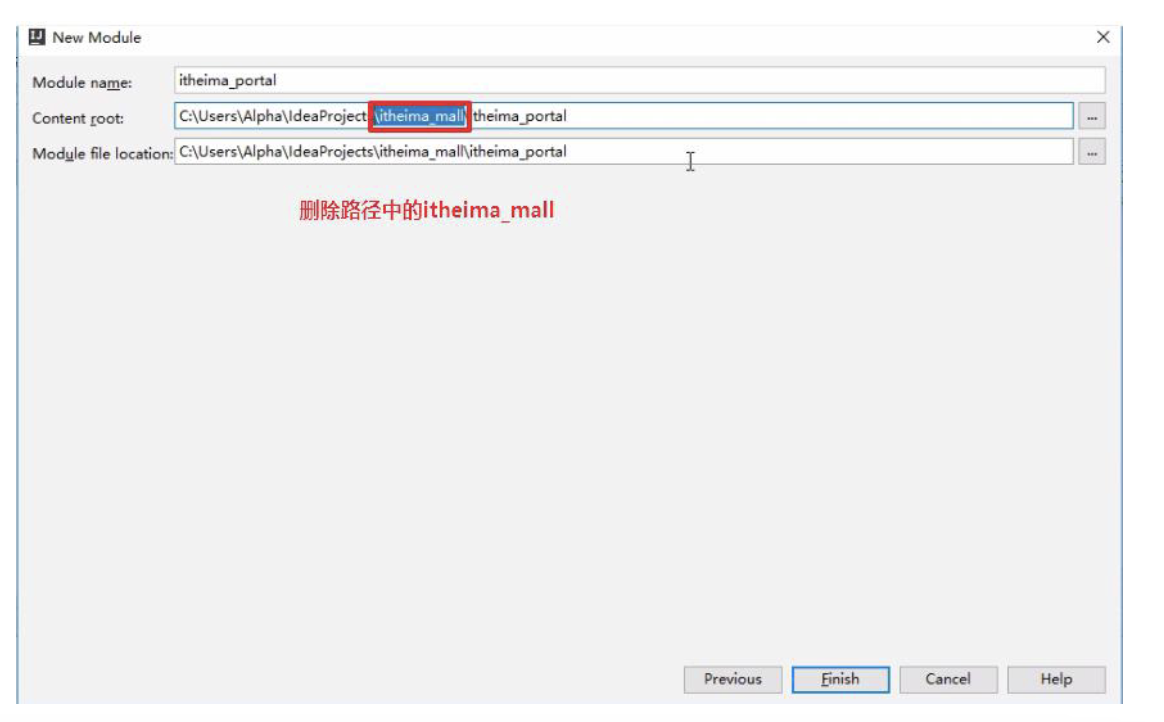
后续操作和前面介绍的创建Maven工程步骤一样, 在此不再赘述.
3 .第三步
右键选中itheima_portal工程,创建itheima_portal_dao模块
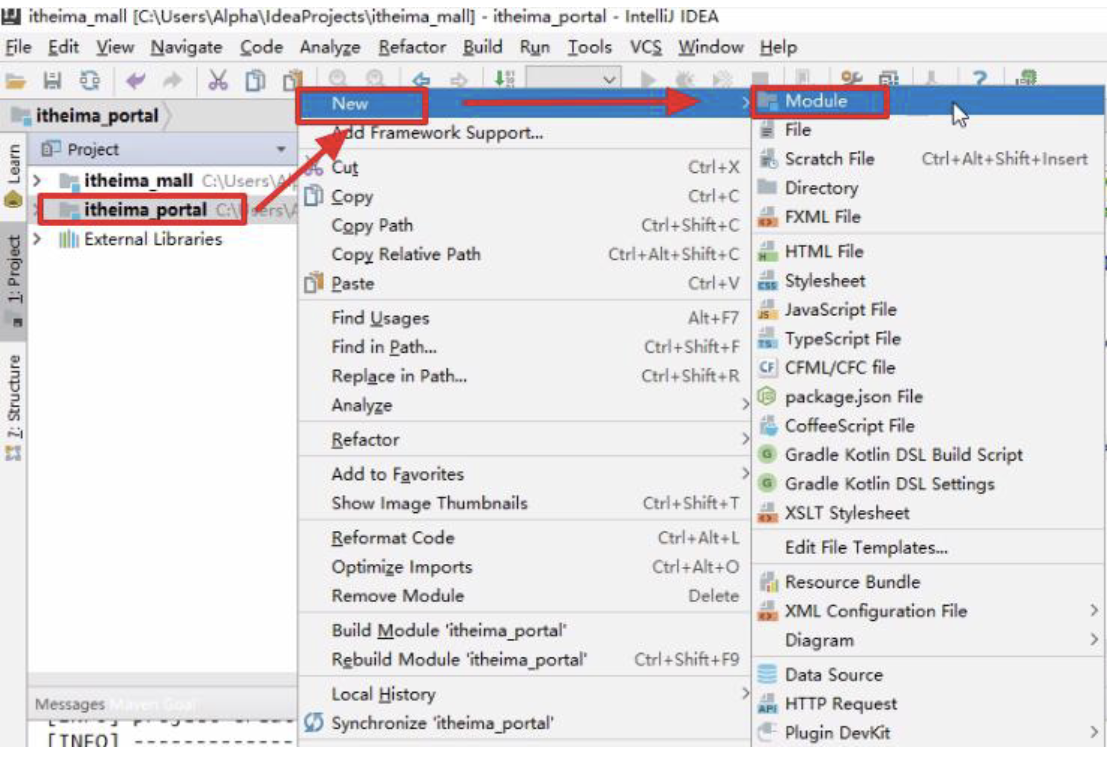
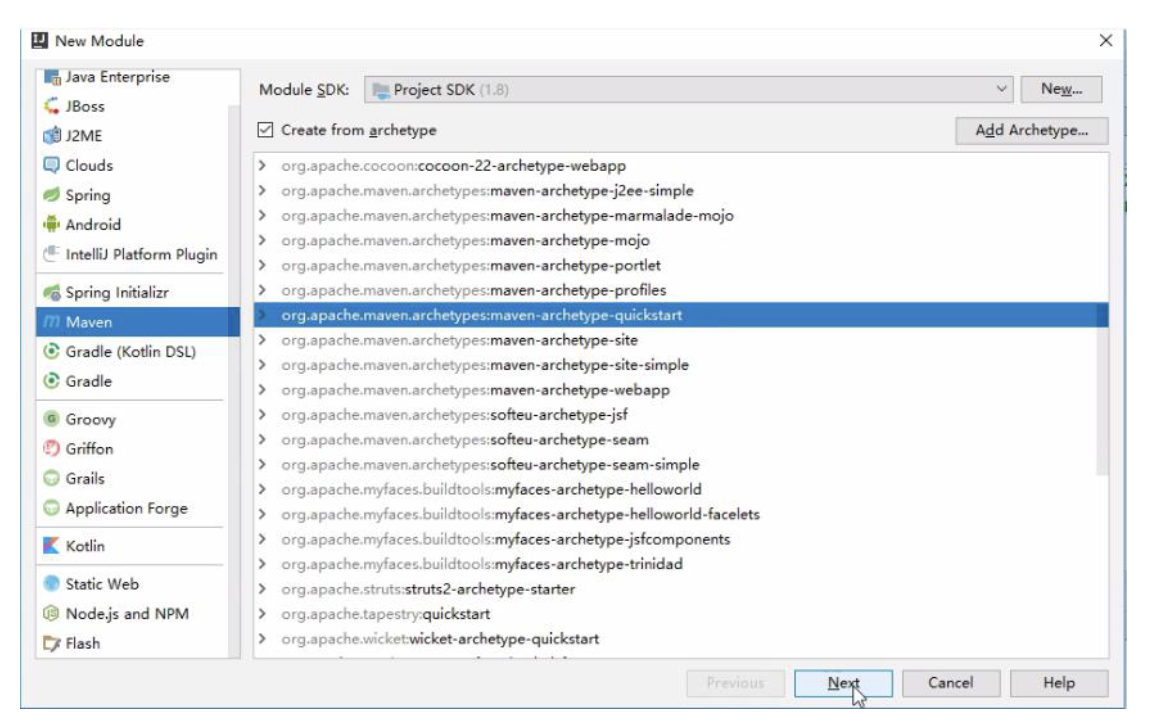
骨架类型选择org.apache.maven.archetypes:maven-archetype-quickstart
在指定保存路径的时候,必须按照下图所示进行修改. 否则新创建的子模块pom文件会覆
盖itheima_portal的pom文件
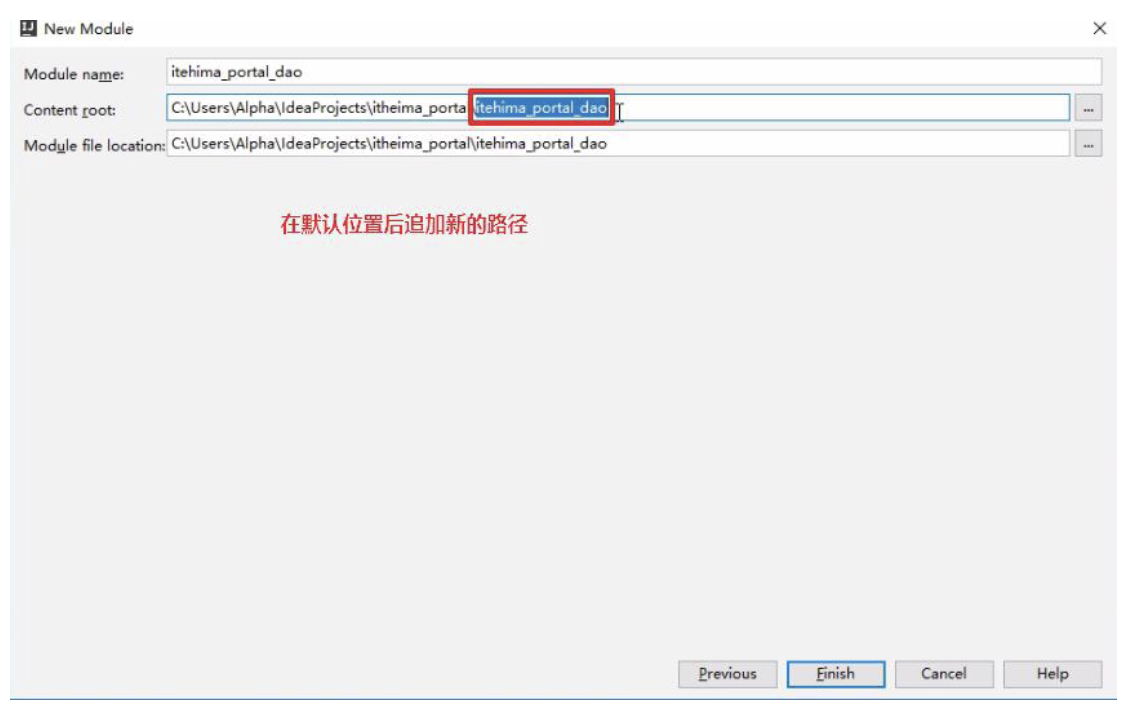
后续操作和前面介绍的创建Maven工程步骤一样, 在此不再赘述.
4 .第四步
右键选中itheima_portal工程,创建itheima_portal_service模块
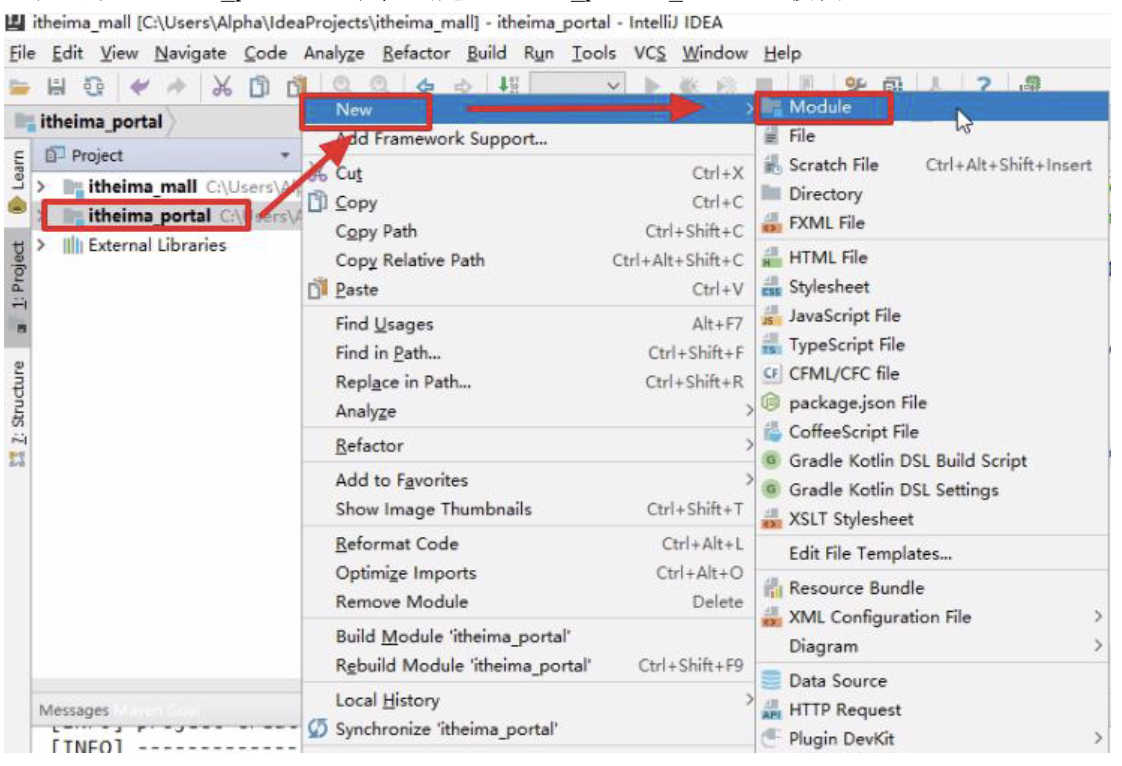
骨架类型选择org.apache.maven.archetypes:maven-archetype-quickstart
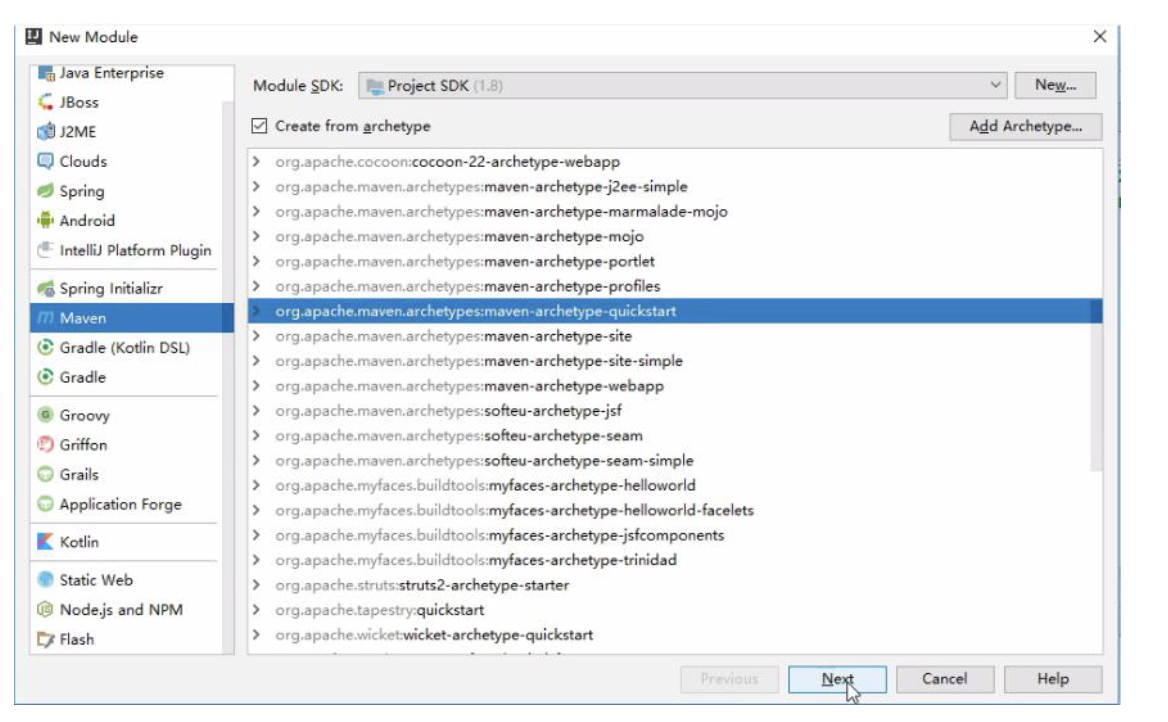
在指定保存路径的时候,必须按照下图所示进行修改. 否则新创建的子模块pom文件会覆
盖itheima_portal的pom文件
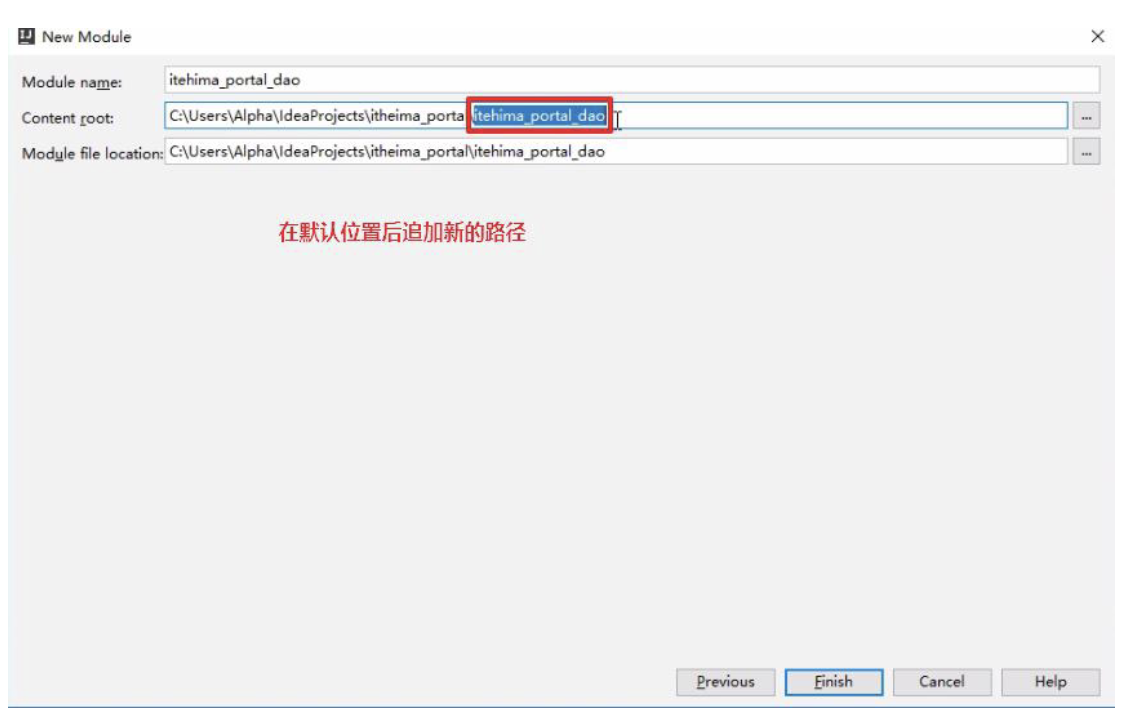
后续操作和前面介绍的创建Maven工程步骤一样, 在此不再赘述.
5 .第五步
在itheima_portal_servie模块的pom文件中增加依赖
<dependency>
    <groupId>com.itheima</groupId>
    <artifactId>itheima_portal_dao</artifactId>
    <version>1.0-SNAPSHOT</version>
</dependency>
6 .第六步
右键选中itheima_portal工程,创建itheima_portal_service模块
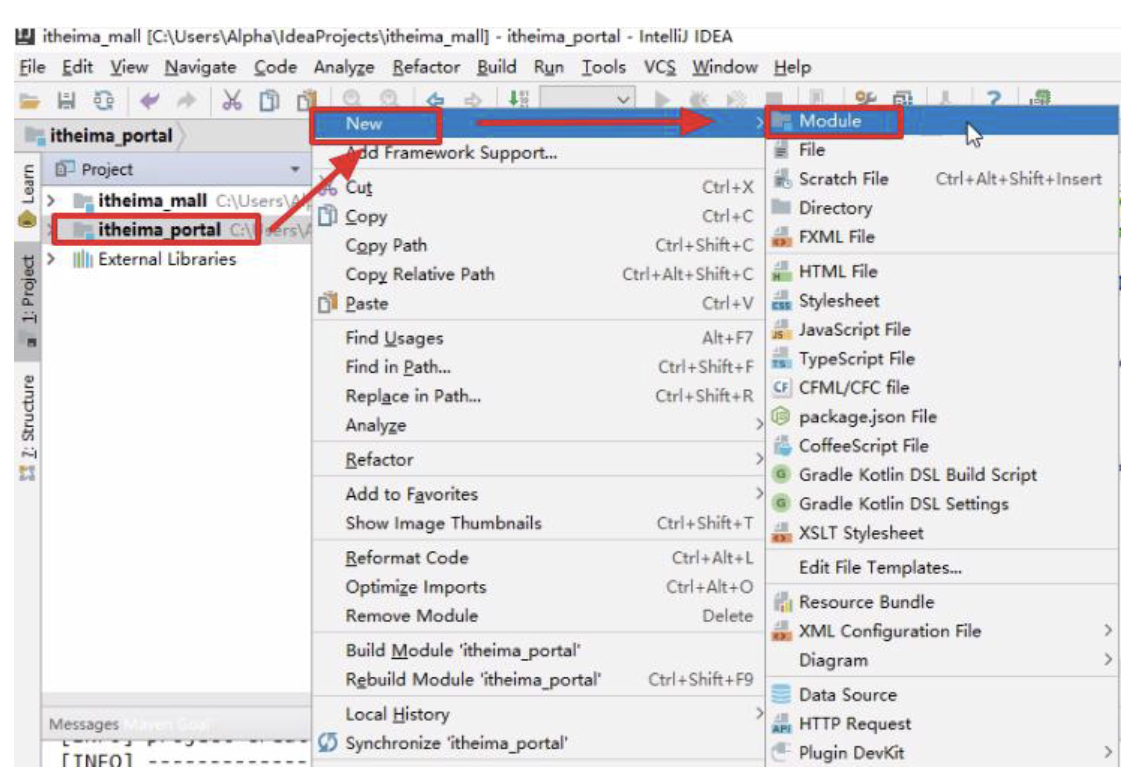
骨架类型选择org.apache.maven.archetypes:maven-archetype-webapp
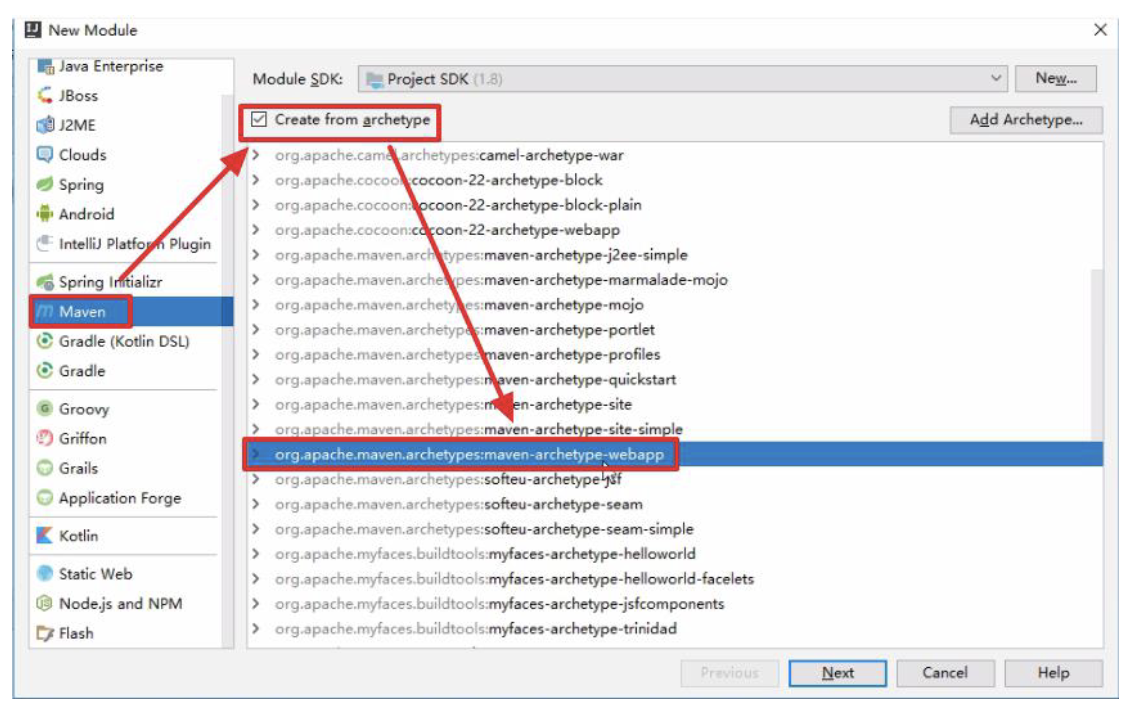
在指定保存路径的时候,必须按照下图所示进行修改. 否则新创建的子模块pom文件会覆
盖itheima_portal的pom文件
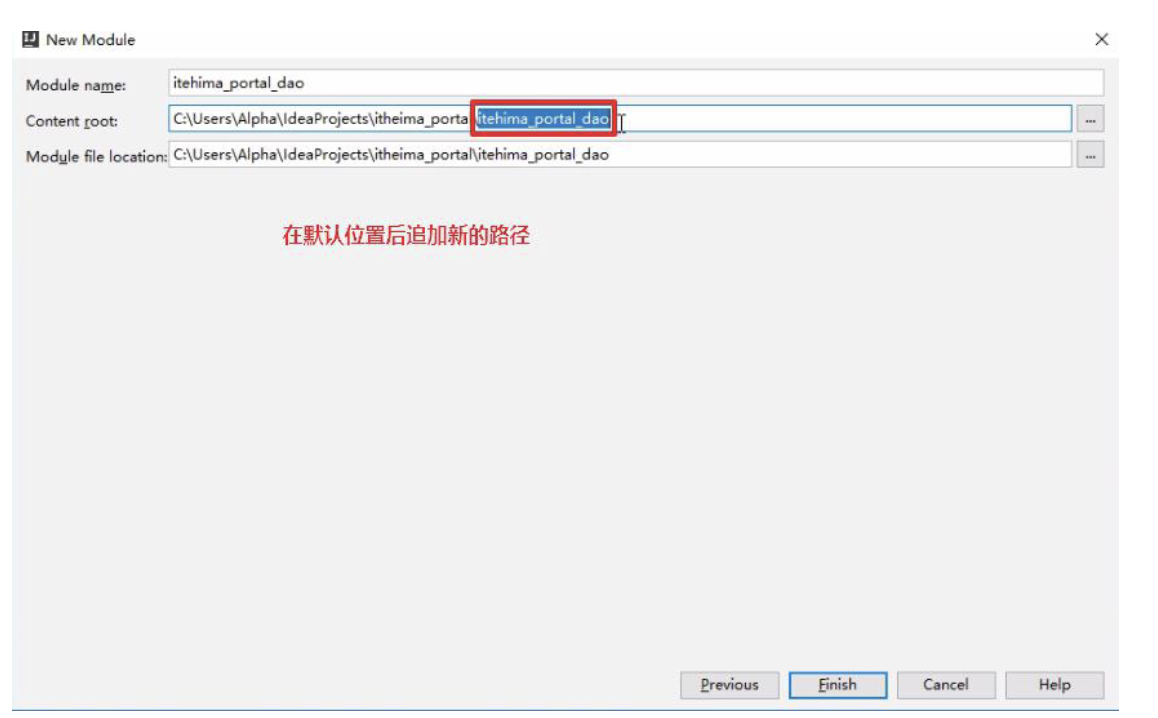
后续操作和前面介绍的创建Maven工程步骤一样, 在此不再赘述.
7 .第七步
在itheima_portal_web模块的pom文件中增加依赖
<dependency>
    <groupId>com.itheima</groupId>
    <artifactId>itheima_portal_service</artifactId>
    <version>1.0-SNAPSHOT</version>
</dependency>
itheima_back工程的创建, 和itheima_portal工程的创建一样, 请参考上述步骤
十三、 使用 SVN管理代码
在进行本操作前, 请准备好SVN环境
1 .第一步
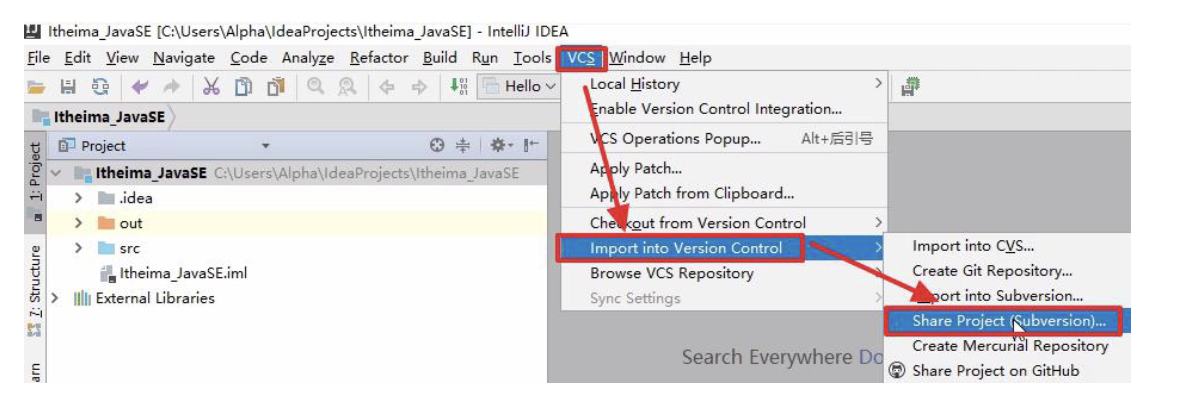
2 .第二步
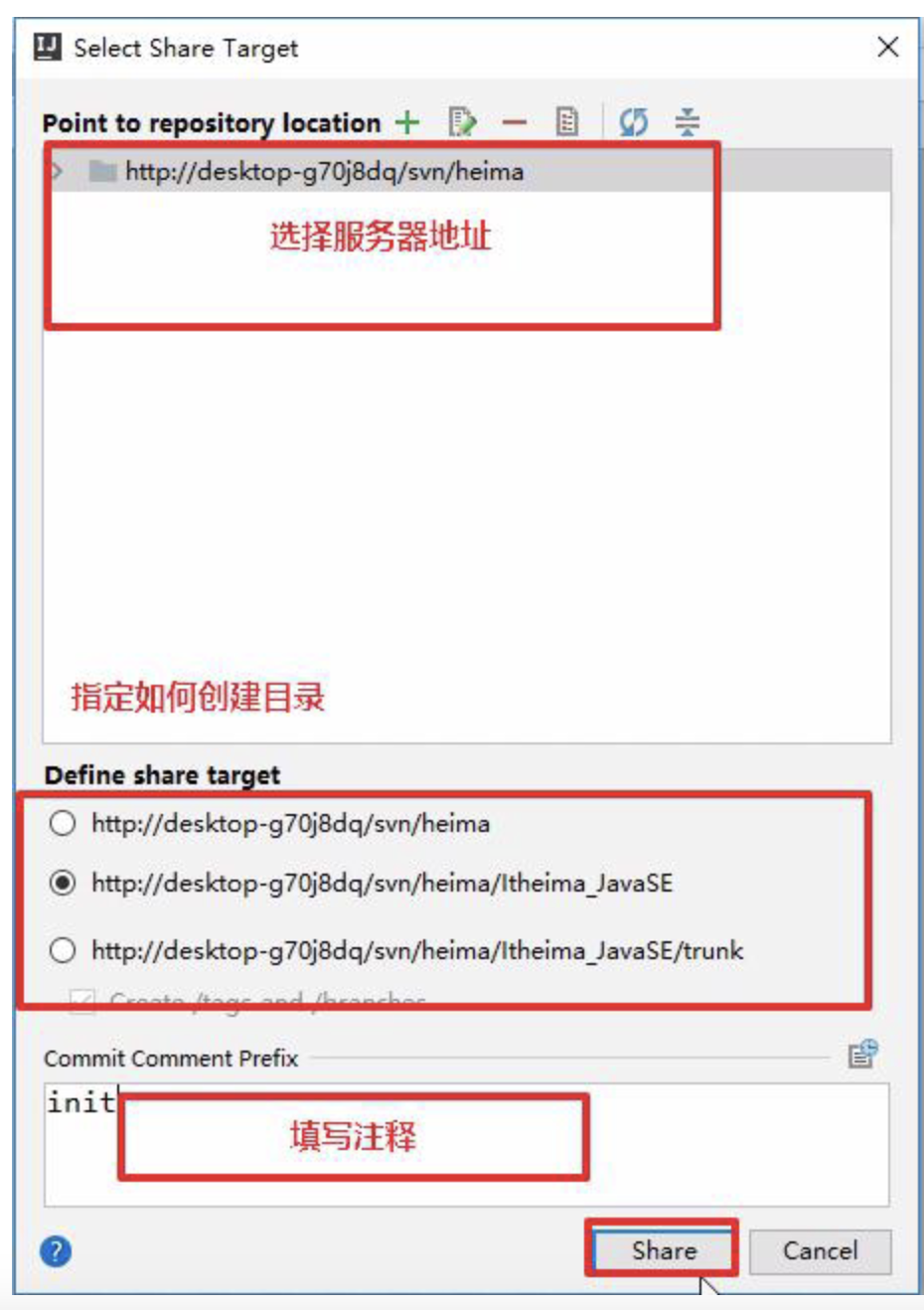
指定服务器地址
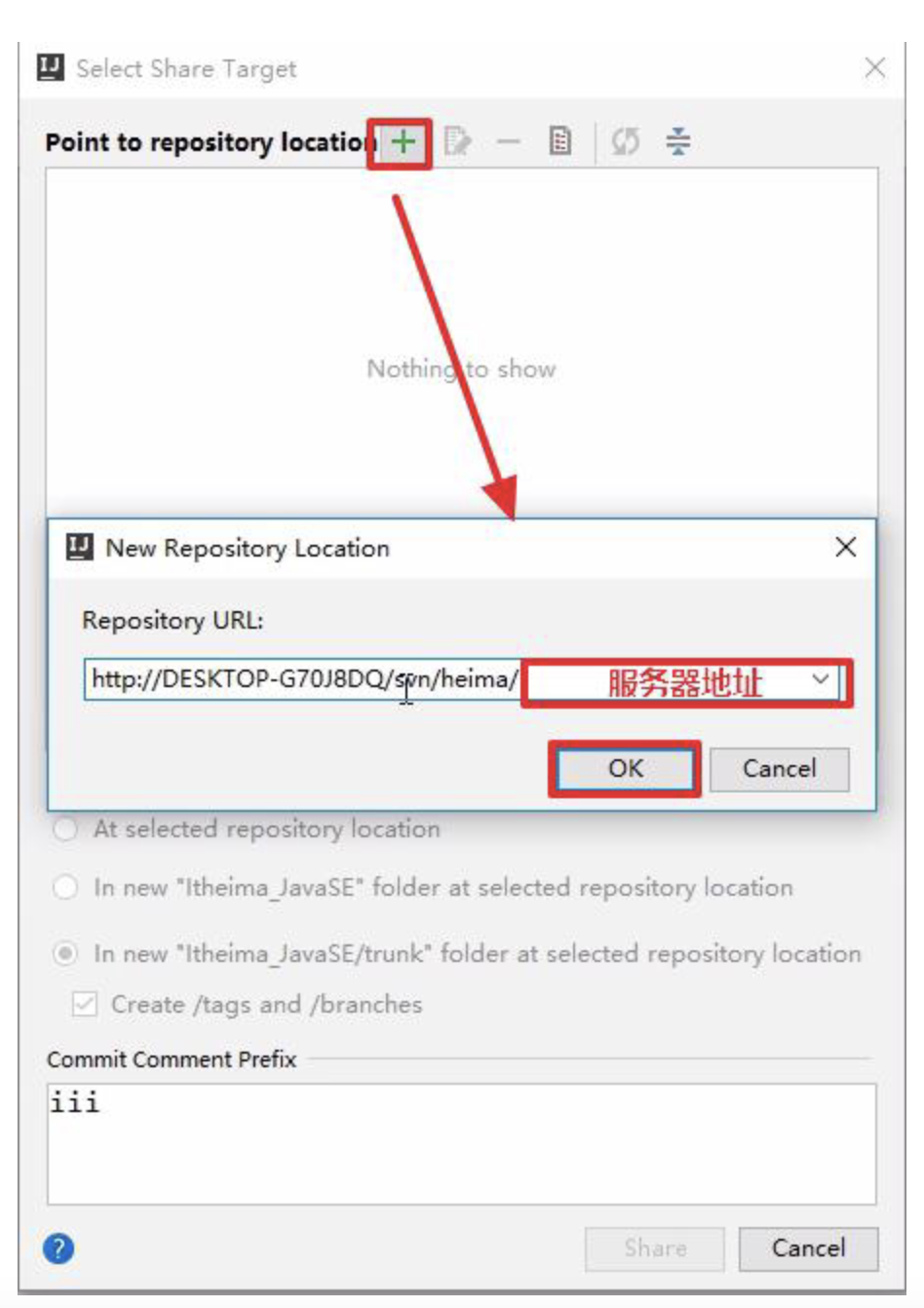
3 .第三步
填写相应信息后, 提交代码
4 .第四步
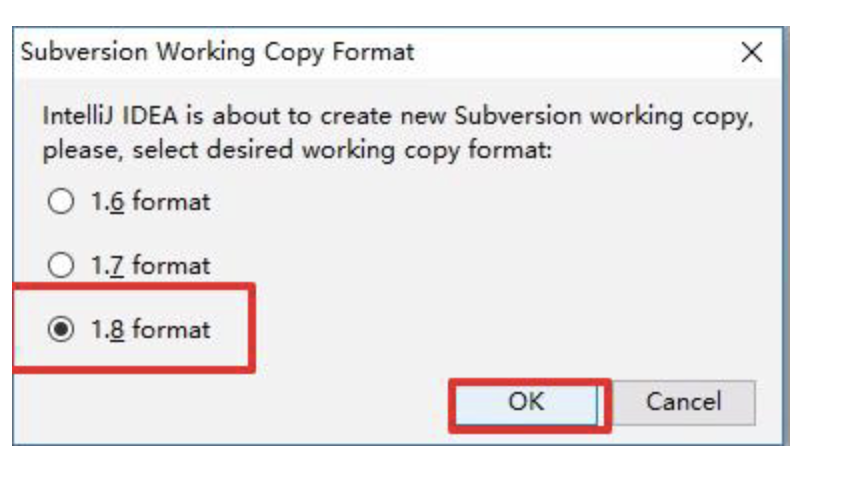
指定SVN版本,选择默认即可
5 .第五步
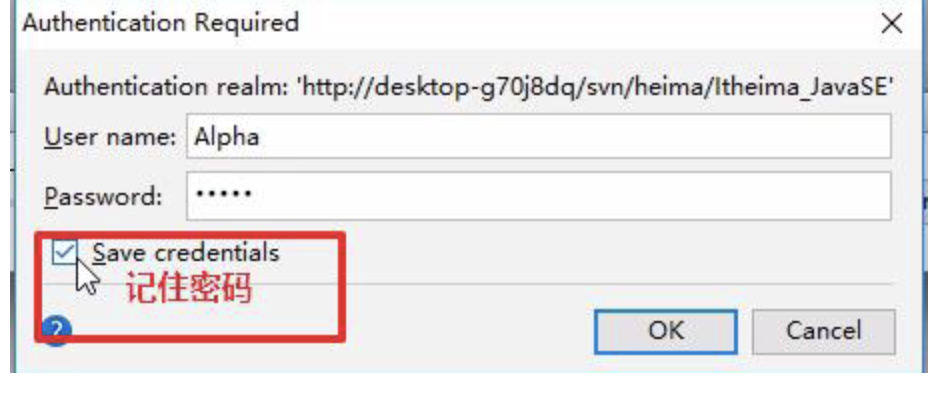
输入访问服务器的用户名和密码,点击OK
6 .第六步
设置忽略
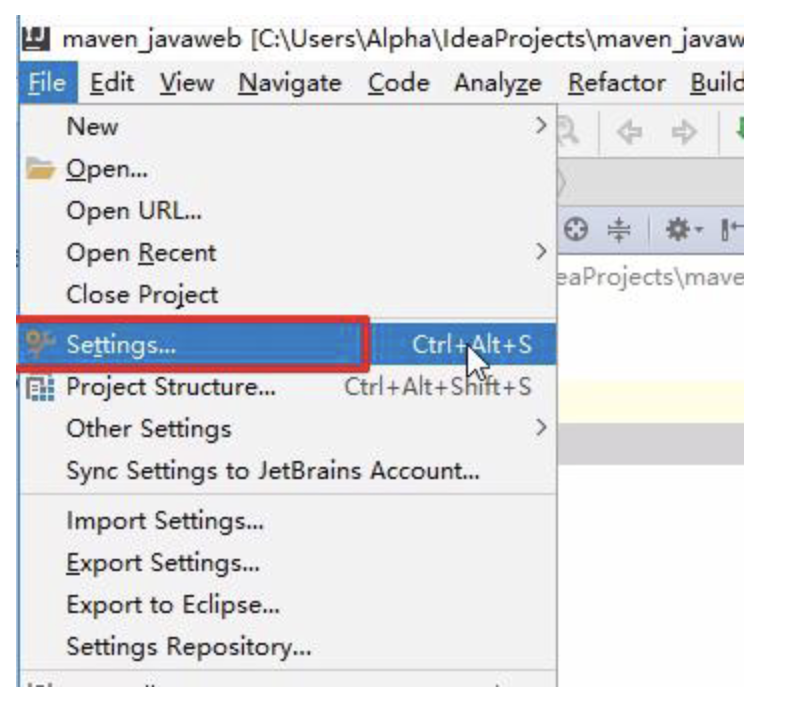
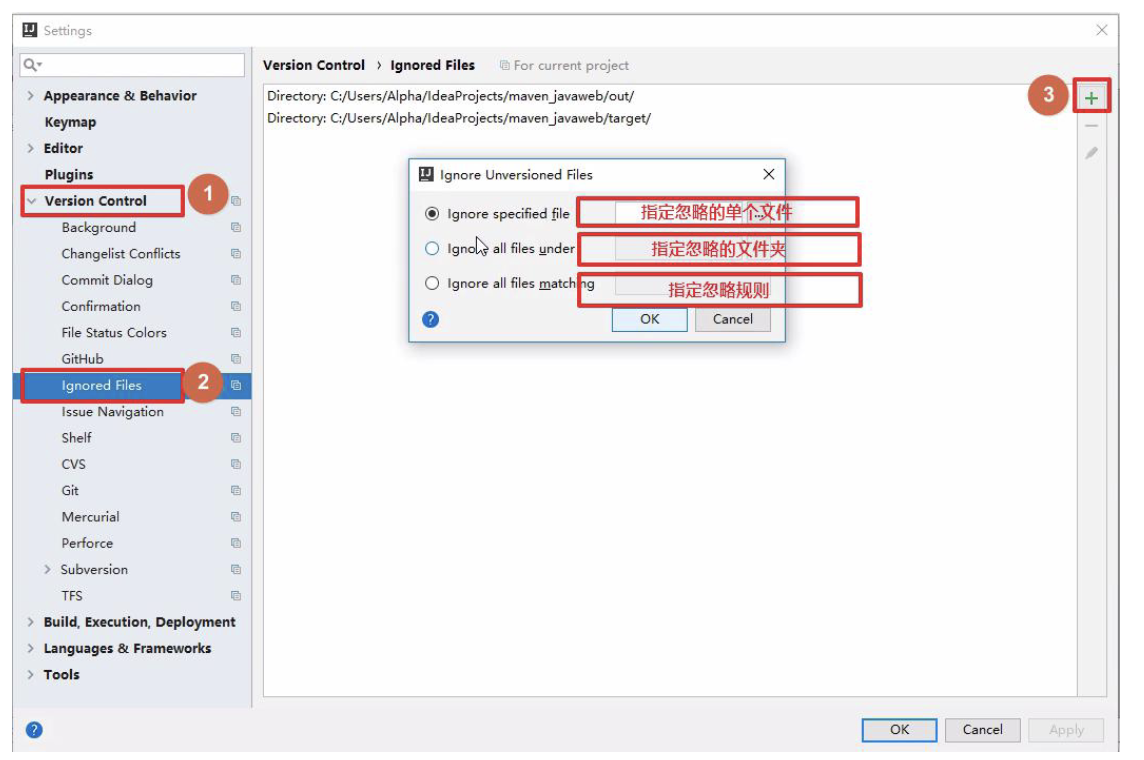
通常我们要忽略掉.idea文件夹和以.iml结尾的文件
7 .第七步
提交代码
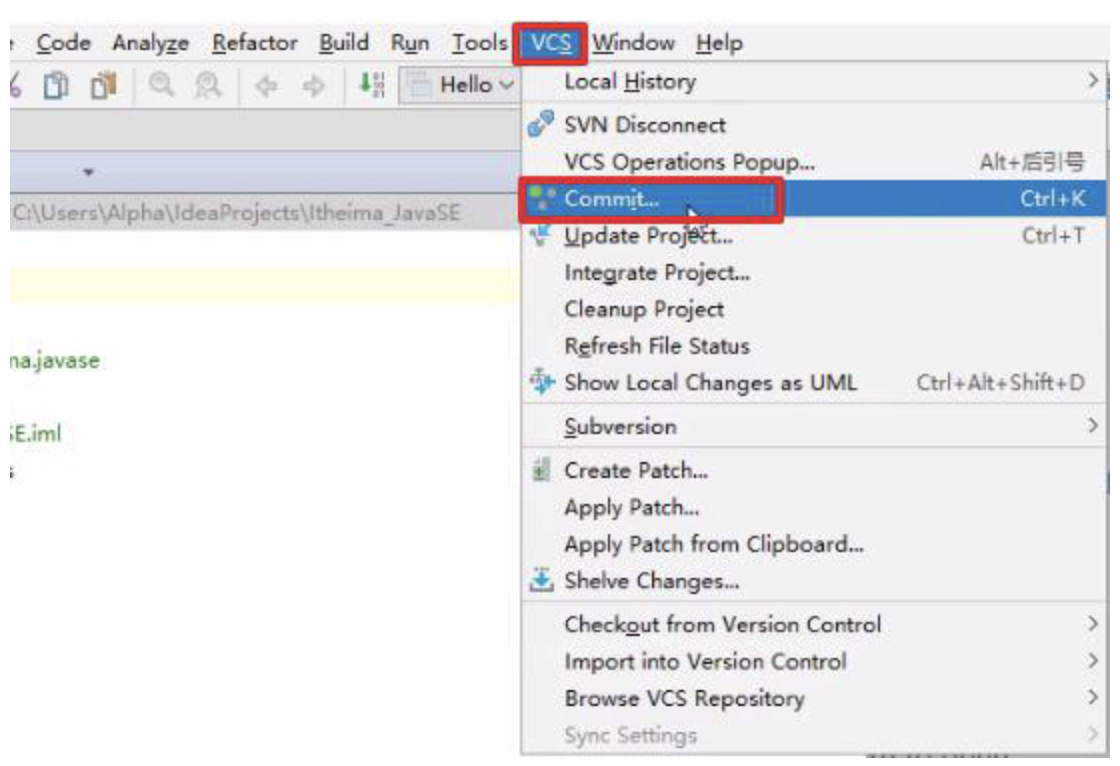
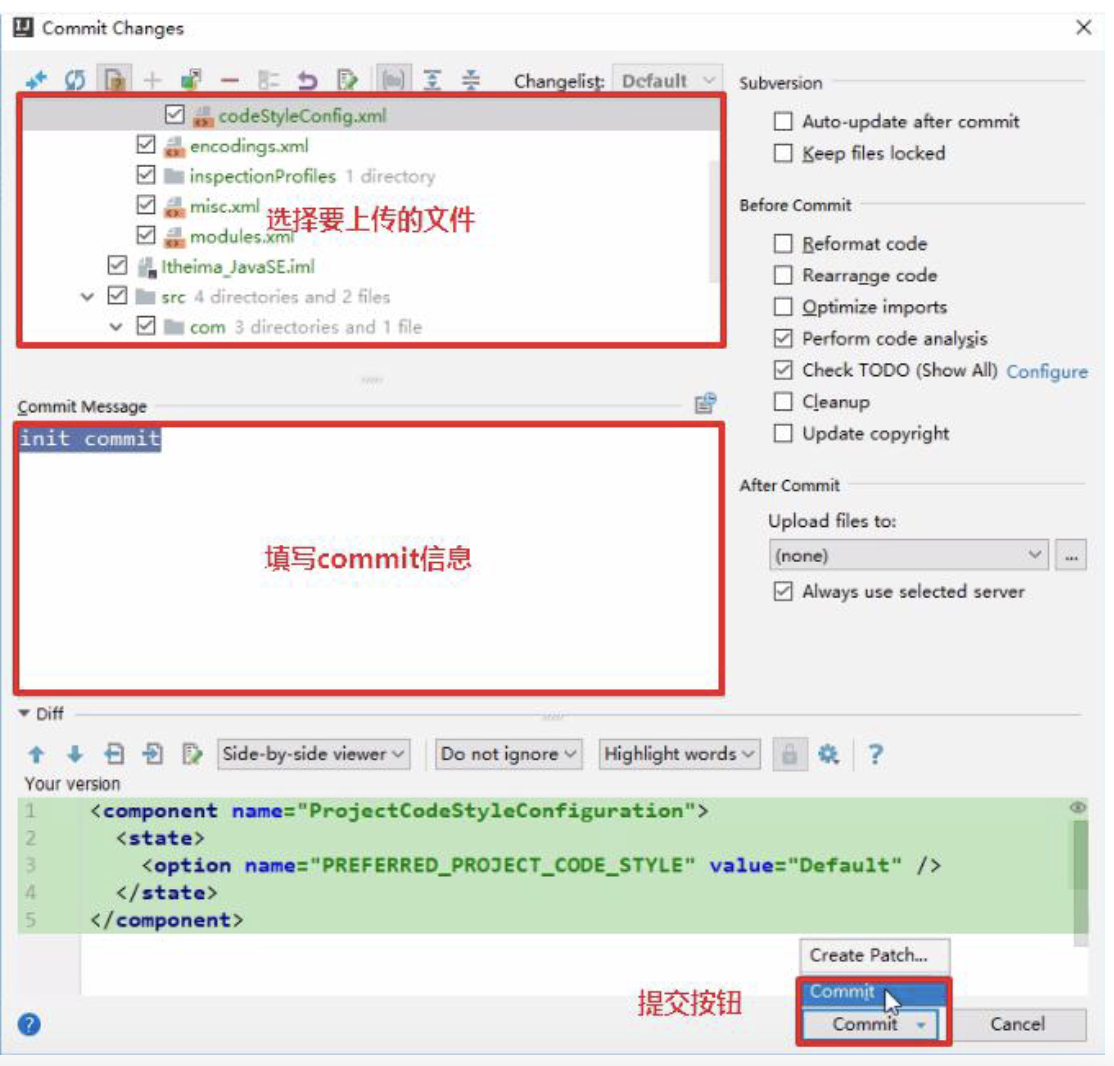
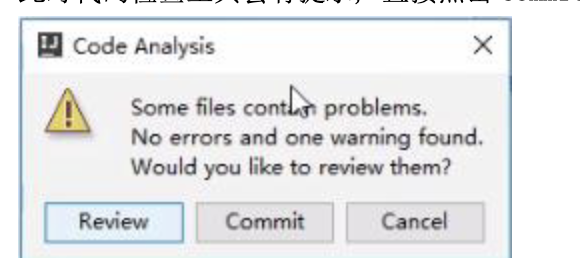
此时代码检查工具会有提示,直接点击commit即可
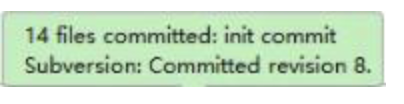
看到如下提示,说明提交成功
十四、 使用 GIT管理代码
在进行本操作前, 请准备好GIT环境
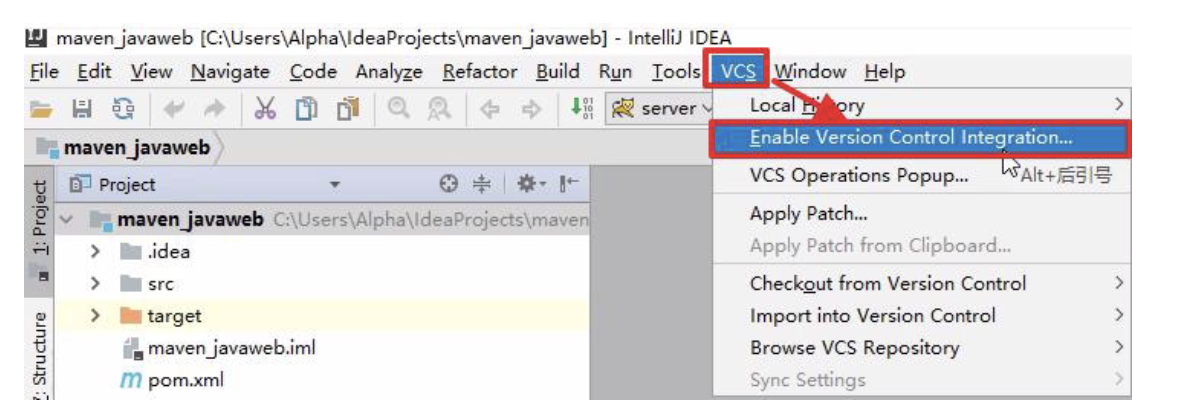
1 .第一步
开启版本控制
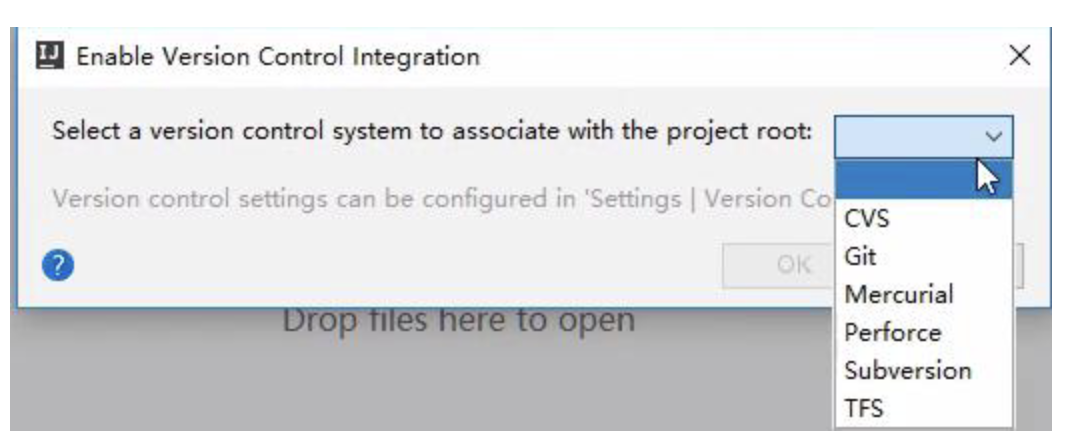
2 .第二步
选择GIT
3 .第三步
设置忽略
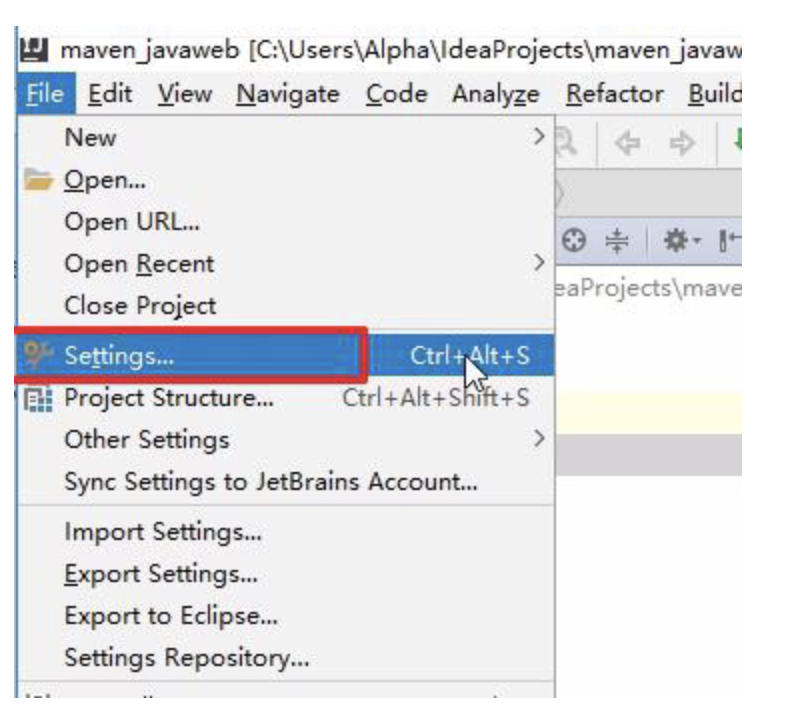
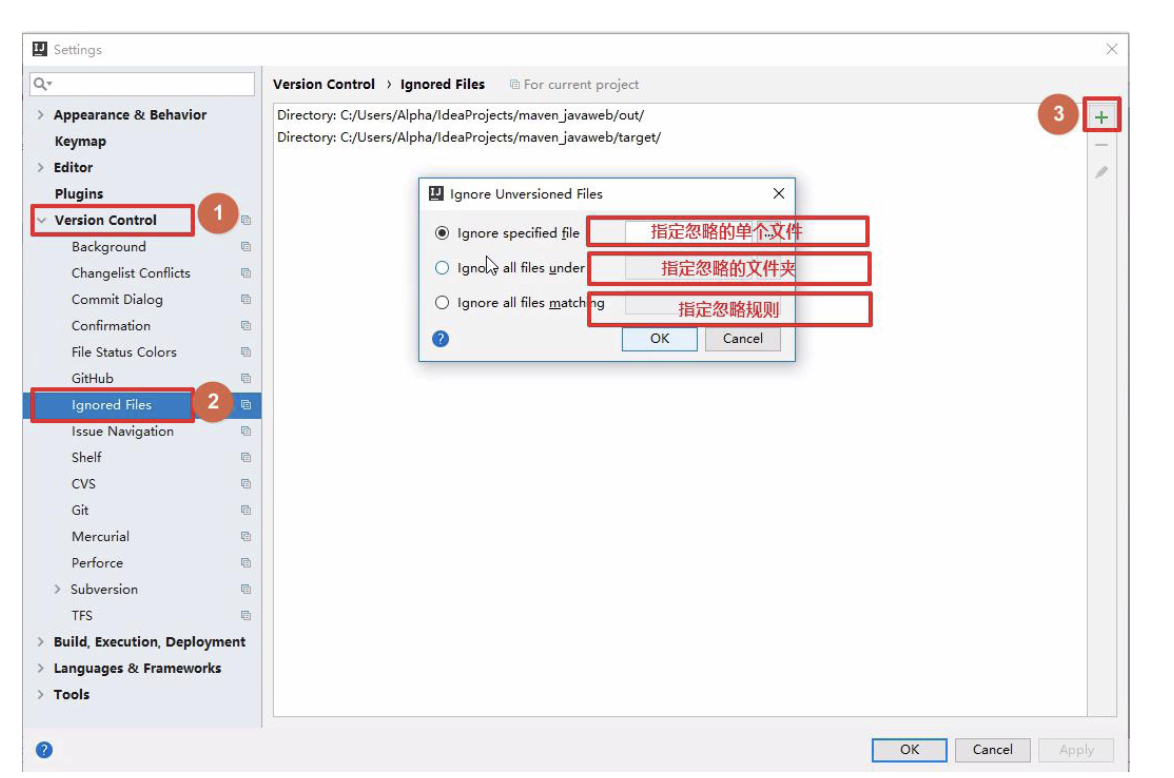
通常我们要忽略掉.idea文件夹和以.iml结尾的文件
4 .第四步
提交代码到本地仓库
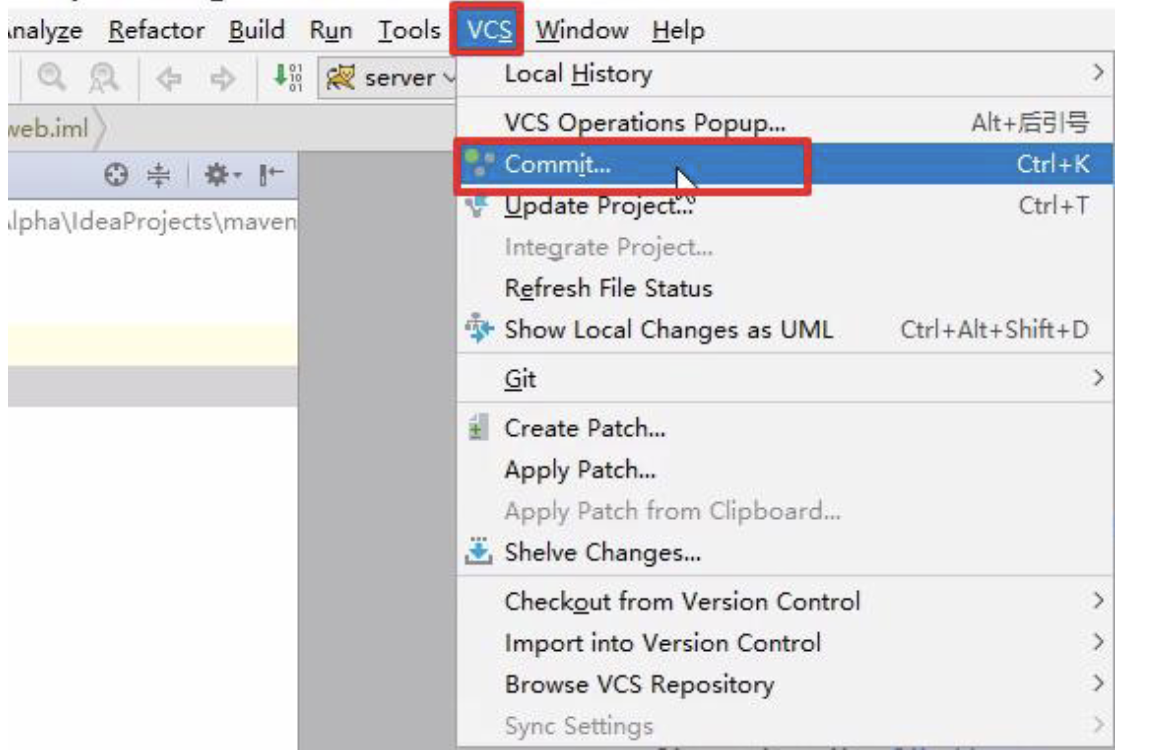
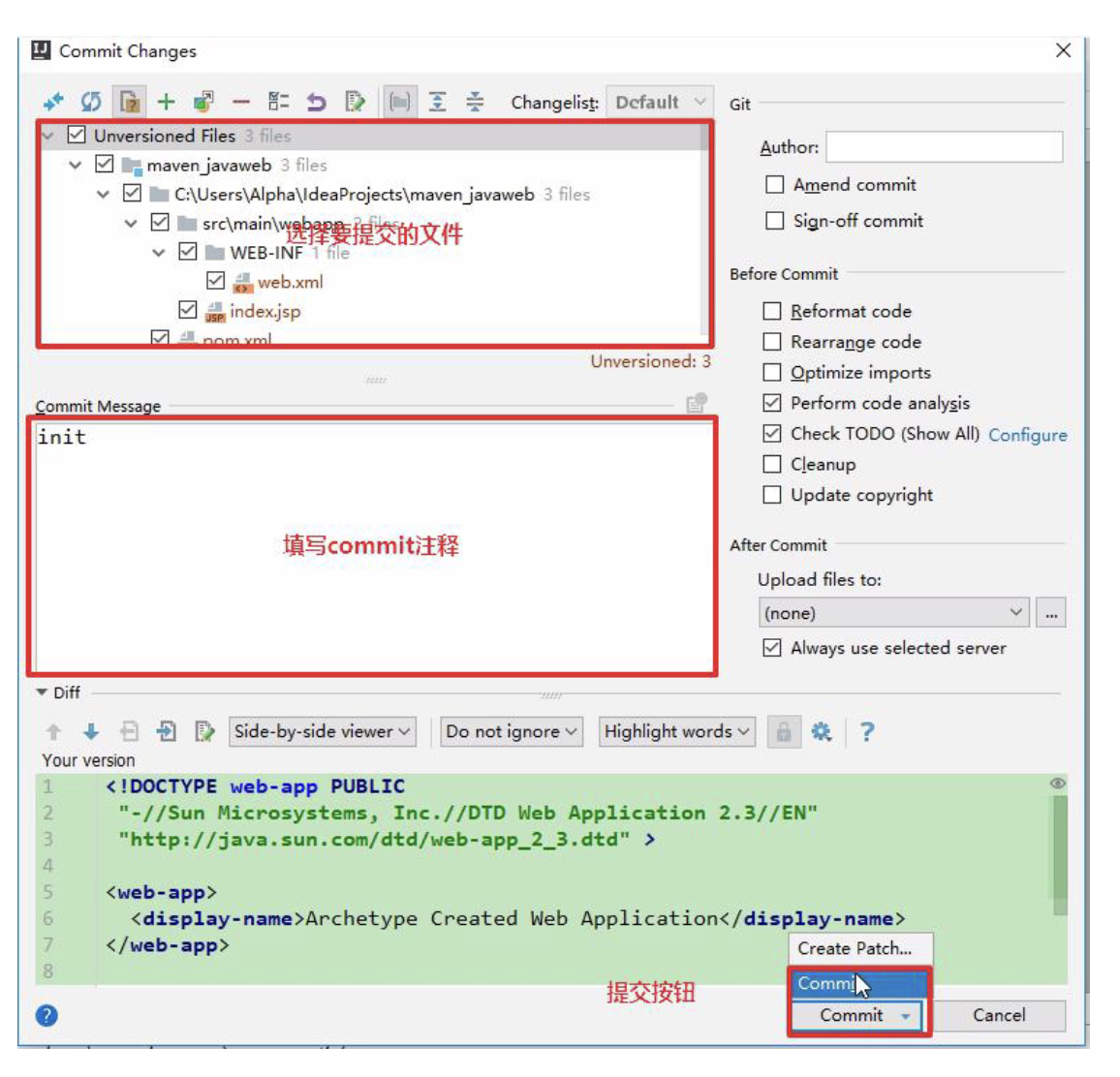
5 .第五步
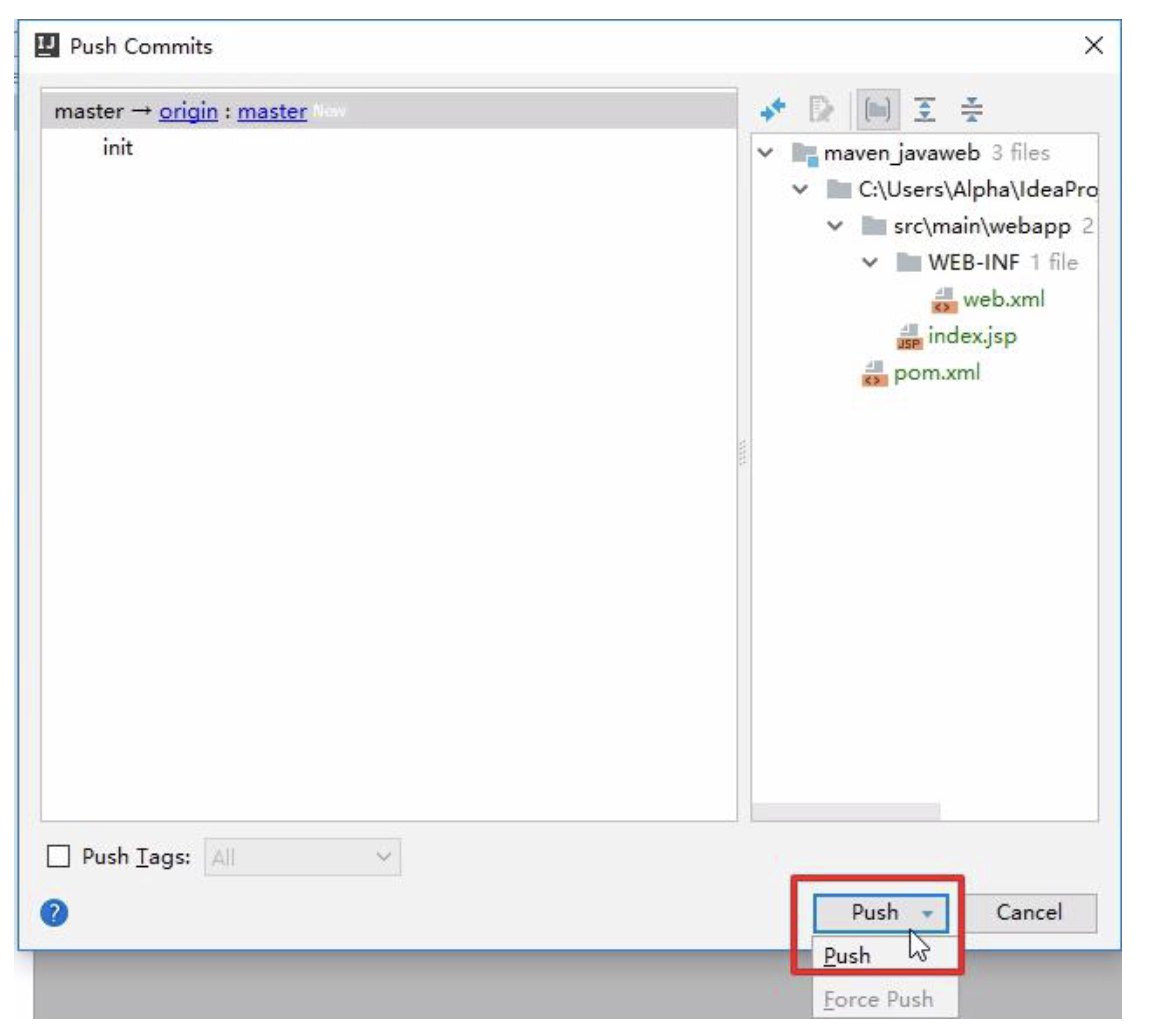
提交代码到远程仓库
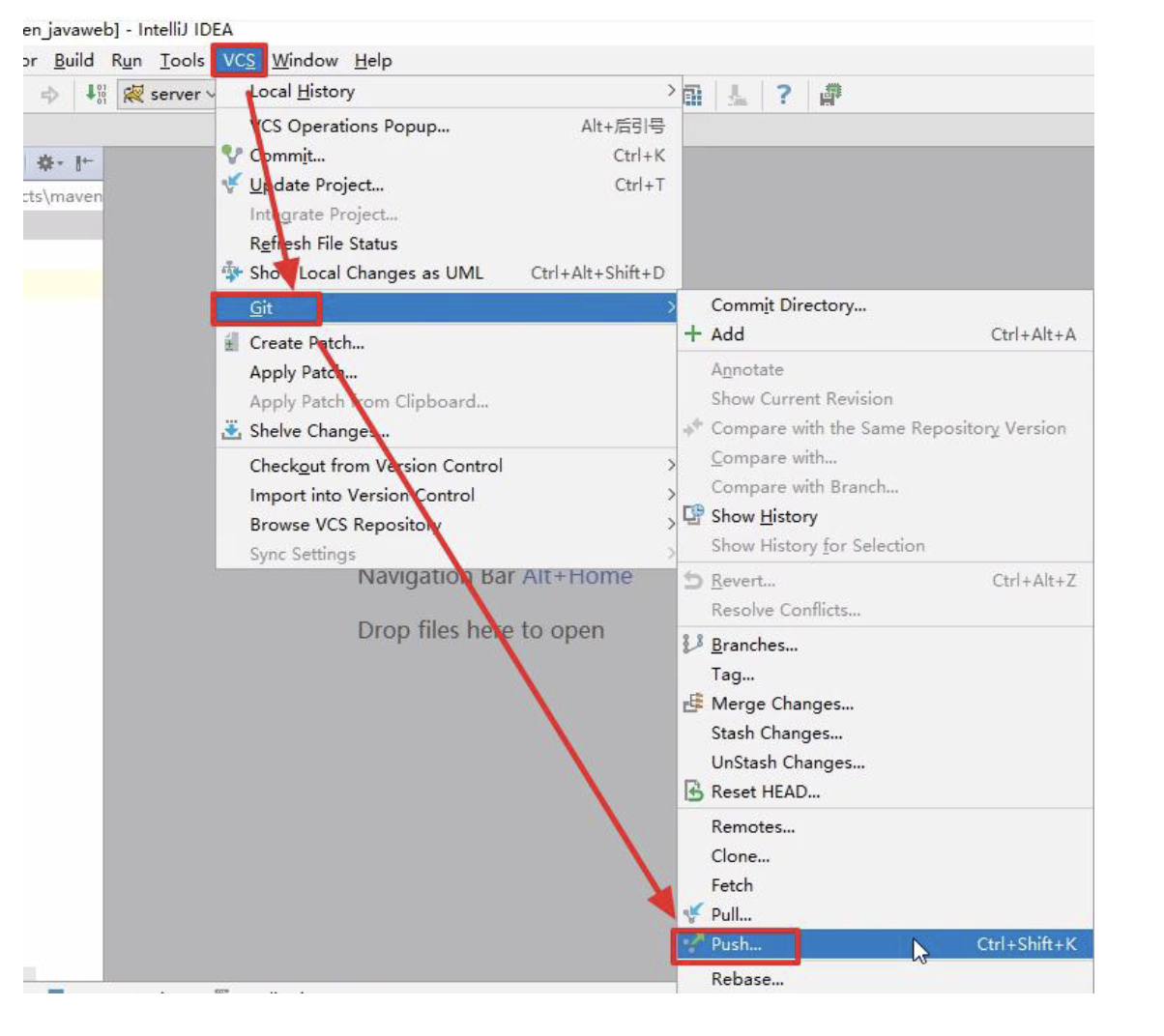
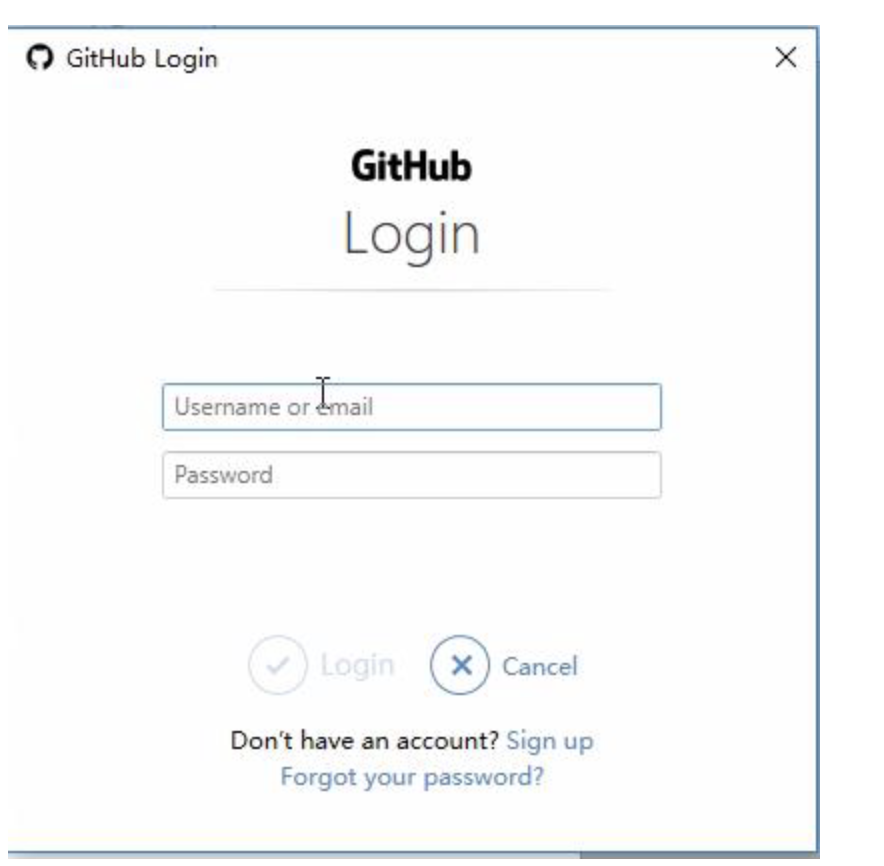
输入访问远程仓库的用户名和密码
输入帐号之后,如果右下角弹出如下提示,说明提交成功